PC'YE BAĞLAMA
Oyun kolunu PC'ye bağlama
Kabloyla ya da Bluetooth ile: PS4, PS5, Xbox ve genel kumandalar için adım adım. Windows hepsini ek sürücü olmadan tanır — sonra çalıştığını tarayıcıda doğrula.
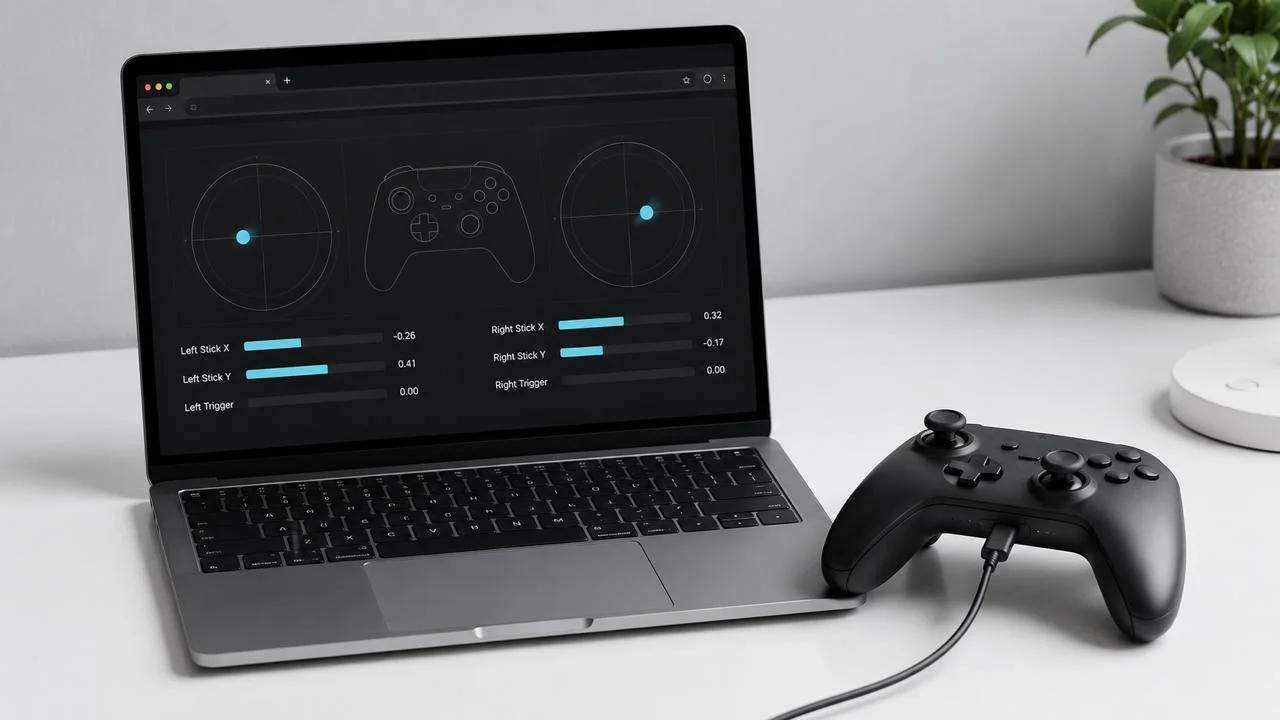
Oyun kolunu PC’ye bağlamanın en basit yolu USB kablosudur: kumandayı bir USB bağlantı noktasına tak, Windows PS4, PS5, Xbox ve genel HID kumandalarını ek yazılım olmadan tanır. Kablosuz bağlanmak istiyorsan kumandayı eşleştirme moduna alıp Windows’un Bluetooth menüsünden eklersin.
Bağlandıktan sonra gerçekten çalıştığını tarayıcıdaki test aracıyla yirmi saniyede doğrulayabilirsin.
Önemli çıkarımlar
- Kablo her zaman çalışır ve hiçbir kurulum gerektirmez; sorun giderirken önce kabloyu dene.
- Windows Xbox, PS4, PS5 ve genel HID kumandalarını yerel olarak tanır; ek sürücü gerekmez.
- Eşleştirme modu her markada farklıdır: Xbox’ta Pair tuşu, PS4’te PS + Share, PS5’te PS + Create.
- 2016 öncesi Xbox One kumandalarında Bluetooth yoktur; kablo ya da Xbox Kablosuz Adaptörü gerekir.
- “Bağlandı” ile “çalışıyor” aynı şey değildir. Ölü bir tuş ya da tepkisiz bir tetik ancak test edilince görülür.
Kabloyla bağlama (her kumanda)
Kumandayı USB kablosuyla PC’ye tak. Windows onu saniyeler içinde tanır; ek yazılım gerekmez. Bu yol PS4, PS5, Xbox ve çoğu genel kumanda için aynıdır.
Kablonun veri kablosu olduğundan emin ol. Yalnızca şarj için üretilmiş kablolar güç taşır ama veri taşımaz ve kumanda hiç görünmez. Bu, sanılandan çok daha sık yaşanan bir sorundur.
Xbox kolunu bağlama
Kabloyla. USB ile tak, Windows anında tanır.
Bluetooth ile. Kumandanın üst kenarındaki küçük Pair tuşunu, Xbox logosu hızlı hızlı yanıp sönmeye başlayana kadar basılı tut. Sonra Windows’ta Ayarlar > Bluetooth ve cihazlar > Cihaz ekle > Bluetooth adımını izle ve listeden kumandayı seç.
Xbox Kablosuz Adaptörü ile. Adaptörü USB bağlantı noktasına tak, üzerindeki tuşa bas, ardından kumandanın Pair tuşuna bas. Adaptör birden fazla kumandayı aynı anda taşır ve gecikmesi Bluetooth’tan düşüktür.
◆ DİKKAT
2016 öncesi üretilen Xbox One kumandalarında Bluetooth yoktur. Bunları Xbox logosunun çevresindeki plastikten ayırt edebilirsin: Bluetooth’lu modellerde logo kumandanın ön yüzeyiyle aynı parçadadır, eski modellerde omuz tuşlarının bulunduğu parçanın devamıdır. Eski modeller kablo ya da kablosuz adaptör gerektirir.
PS4 ve PS5 kolunu bağlama
PS4 (DualShock 4). Eşleştirme modu için PS + Share tuşlarını, ışık çubuğu hızlı çift darbeyle yanıp sönene kadar yaklaşık beş saniye birlikte basılı tut. Sonra Windows Bluetooth menüsünden Wireless Controller olarak ekle.
PS5 (DualSense). Aynı mantık, farklı tuşlar: PS + Create tuşlarını ışık şeridi yanıp sönene kadar basılı tut, sonra Bluetooth menüsünden ekle.
Her ikisi de kabloyla takıldığında ek adım gerektirmez.
Konsola eşleştirme, ışık çubuğu renkleri ve sıfırlama deliği dahil PS4 koluna özel adımların tamamı PS4 kolu nasıl bağlanır rehberinde.
Steam üzerinden oynuyorsan
Steam’in kendi kumanda katmanı vardır ve tuş eşlemesini düzelten şey odur. Big Picture modunda kumanda ayarlarına gir ve kumandana karşılık gelen yapılandırma desteğini etkinleştir: PlayStation kumandaları için PlayStation, Xbox için Xbox seçeneği.
Bu ayarların yalnızca Steam üzerinden başlatılan oyunlar için geçerli olduğunu unutma. Steam dışında hiçbir etkisi yoktur.
Switch Pro Controller ve Joy-Con’u bağlama
Pro Controller’ın üst kenarındaki küçük Sync tuşunu, oyuncu ışıkları ileri geri kayana kadar basılı tut. Sonra Windows Bluetooth menüsünden Pro Controller’ı ekle. Windows onu genel bir HID cihazı olarak görür: her tuş ve çubuk bildirilir, ama çoğu PC oyunu Xbox tipi bir kumanda bekler. Bu yüzden Steam’in kumanda ayarlarında Nintendo yapılandırma desteğini aç.
USB-C ile Pro Controller Steam içinde doğrudan çalışır; Steam dışında kablolu kullanım için ek bir yazılım gerekir. Joy-Con’lar raydaki Sync tuşuyla teker teker eşleşir ve Windows onları iki ayrı cihaz olarak listeler. Steam bir çifti 2022’den beri tek kumanda olarak birleştirebiliyor; Steam dışında bunun için de ek yazılım gerekir.
Windows kumandayı görüyorsa oyun neden görmüyor?
Xbox kumandaları XInput konuşur; Xbox 360 döneminden bu yana neredeyse her Windows oyununun beklediği giriş standardı budur. PlayStation ve Nintendo kumandaları ise genel HID (DirectInput) konuşur ve birçok oyun bunu doğrudan okumaz. “Bağlandı” ile “çalışıyor” arasındaki boşluk tam olarak burasıdır: Windows cihazı listeler, test aracı her girişi gösterir, oyun sessiz kalır.
Steam Input bu boşluğu kapatır ve herhangi bir kumandayı oyunun beklediği biçime çevirir. Steam dışında DS4Windows gibi bir araç, PlayStation kumandasını oyunlara Xbox kumandası olarak tanıtır. Tarayıcıdaki test aracı kumandayı Gamepad API üzerinden her durumda okur; bu yüzden oyunu suçlamadan önce donanımı kanıtlayacağın yer orasıdır.
Kablo mu, Bluetooth mu, adaptör mü?
Kablo en düşük gecikmeyi verir, eşleştirme gerektirmez ve kumandayı şarj eder. Bluetooth küçük bir gecikme ekler ve üçü arasında en az öngörülebilir olandır; birden fazla kumanda aynı anda bağlıyken bu daha da belirginleşir. Xbox kumandalarıyla yerel çok oyunculu için güvenilir yol Xbox Kablosuz Adaptörü’dür: kendi radyosu üzerinden birden fazla kumandayı taşır.
Kumandayı suçlamadan önce kontrol edilecek bir şey daha var: USB 3.0 bağlantı noktaları ve çoğaltıcılar, adaptörün ve Bluetooth’un kullandığı 2,4 GHz bandında parazit yayar. Kablosuz kumanda bir USB 3.0 cihazının yakınında takılıyorsa adaptörü ön paneldeki bir girişe ya da kısa bir uzatma kablosuna taşı ve yeniden test et.
Bağlandı mı, yoksa çalışıyor mu?
Bir kumanda bağlanıp yine de ölü bir tuşa ya da tepkisiz bir tetiğe sahip olabilir. İkisini ayırmanın en hızlı yolu şudur:
- Tarayıcıda kumanda test aracını aç.
- Her tuşa ve iki tetiğe sırayla bas.
- Hepsinin ekranda yandığını gör.
Yaklaşık yirmi saniye sürer. Tüm girişler burada görünüyorsa donanım ve sürücü tarafı sağlamdır; oyun hâlâ görmüyorsa sorun oyunun kendi giriş ayarındadır. Test aracında da görünmüyorsa sorun bağlantıda ya da kumandadadır.
Çubuklar sen dokunmazken geziniyorsa bu ayrı bir konudur; ölü bölge ayarına bak.
Bağlanmıyorsa
- Kabloyu değiştir. Şarj kabloları veri taşımaz.
- Eski eşleştirmeyi sil. Windows Bluetooth listesinden kumandayı kaldır ve baştan eşleştir; bayat bir kayıt yeni eşleştirmeyi engeller.
- Şarj et. Boş pilli bir kumanda eşleştirme moduna hiç girmez. Otuz dakika şarj edip tekrar dene.
- PS4 için sıfırla. Kumandanın arkasında, L2 omuzuna yakın küçük bir delik vardır; içindeki tuşu bir ataşla beş saniye basılı tut ve yeniden eşleştir.
Kumandayı PC'ye bağlama hakkında sık sorulan sorular
Oyun kolu PC'ye nasıl bağlanır?
En basit yol USB kablosudur: kumandayı bir USB bağlantı noktasına tak, Windows PS4, PS5, Xbox ve genel HID kumandalarını ek yazılım olmadan tanır. Kablosuz için kumandayı eşleştirme moduna al (Xbox'ta Pair tuşu, PS4'te PS + Share, PS5'te PS + Create), sonra Windows'ta Ayarlar > Bluetooth ve cihazlar > Cihaz ekle adımını izle.
Xbox kolu PC'ye nasıl bağlanır?
Üç yol var. Kabloyla: USB ile tak, Windows anında tanır. Bluetooth ile: kumandanın üstündeki Pair tuşunu Xbox logosu hızlı yanıp sönene kadar basılı tut, sonra Windows Bluetooth menüsünden ekle. Xbox Kablosuz Adaptörü ile: adaptörü tak ve eşleştir. Dikkat: 2016 öncesi Xbox One kumandalarında Bluetooth yoktur, onlar kablo ya da adaptör gerektirir.
PS4 kolu PC'de neden düzgün çalışmıyor?
Kumanda bağlanır ama oyun tuşları yanlış eşleyebilir. Steam üzerinden oynuyorsan kumanda ayarlarından PlayStation yapılandırma desteğini aç; tuş eşlemesini doğru yapan budur. Steam dışındaki oyunlarda bazı başlıklar PlayStation kumandalarını yerel olarak desteklemez ve bir eşleme katmanı gerekebilir.
Kumandam bağlandı ama oyun görmüyor, ne yapmalıyım?
Önce donanımın gerçekten çalıştığını ayır: tarayıcıda bir kumanda test aracı aç ve her tuşa bas. Hepsi ekranda yanıyorsa kumanda ve sürücü tarafı sağlamdır, sorun oyunun kendi giriş ayarındadır. Test aracında da tuşlar görünmüyorsa sorun bağlantı ya da donanımdadır.
PC'ye bağlamak için ek sürücü gerekir mi?
Hayır. Windows Xbox, PS4, PS5 ve genel HID kumandalarını yerleşik olarak tanır. Üçüncü taraf sürücüler yalnızca özel eşleme ya da eski, standart dışı kumandalar için gerekir. Kurulum yapmadan önce kumandanın zaten çalışıp çalışmadığını tarayıcıda kontrol et.
İLGİLİ OKUMALAR
Devam et
PS4 kolunu bağlama
DualShock 4'ü konsola, PC'ye, Mac'e ve telefona bağlama — tek kumanda, her cihaz.
Ölü bölge nedir?
Çubuk merkezinde girişin yok sayıldığı alan — ve kendi kumandan için doğru değeri nasıl ölçersin.
Kumanda test aracı
Tuşları, analog çubukları ve tetikleri tarayıcıda test et. Kurulum yok, sıfır veri.
Bağlandı mı, yoksa çalışıyor mu?
Her tuşa ve iki tetiğe bas. Yirmi saniyede ölü bir tuşu ortaya çıkarır.