Oyun Kolu · PS5 · PS4 · Xbox · PC
Gamepad Tester. Oyun kolu ve controller test, tarayıcıda.
Giriş Analiz Konsolu
Eksen monitörü
Tetik testi
Titreşim testi
Cihaz bilgisi
- Ad
- —
- Üretici ID
- —
- Ürün ID
- —
- Tür
- —
- Eşleme
- —
- Tuşlar · Eksenler
- —
Tarayıcı desteği
- ChromeDestekleniyor
- EdgeDestekleniyor
- FirefoxDestekleniyor
- SafariSınırlı
Gelişmiş tanılama
Düğmeler
Kumanda şeması
Ölü bölge ve eğri
Gecikme testi
Olay günlüğü
Giriş ısı haritası
Klavye
Klavye modu — WASD analoglar için, 1-4 düğmeler, Q/E omuz, Z/C tetik
Oyun kolunu USB veya Bluetooth ile bağla; JoyCheck analogları, tuşları ve tetikleri W3C Gamepad API üzerinden canlı okur ve drift ile ölü bölgeyi anında gösterir. Kurulum yok, hesap yok ve hiçbir veri cihazından çıkmaz.
- tarayıcıda
- kurulum yok
- W3C Gamepad API
Masaüstünde en iyi çalışır. Oraya bir kol bağla.
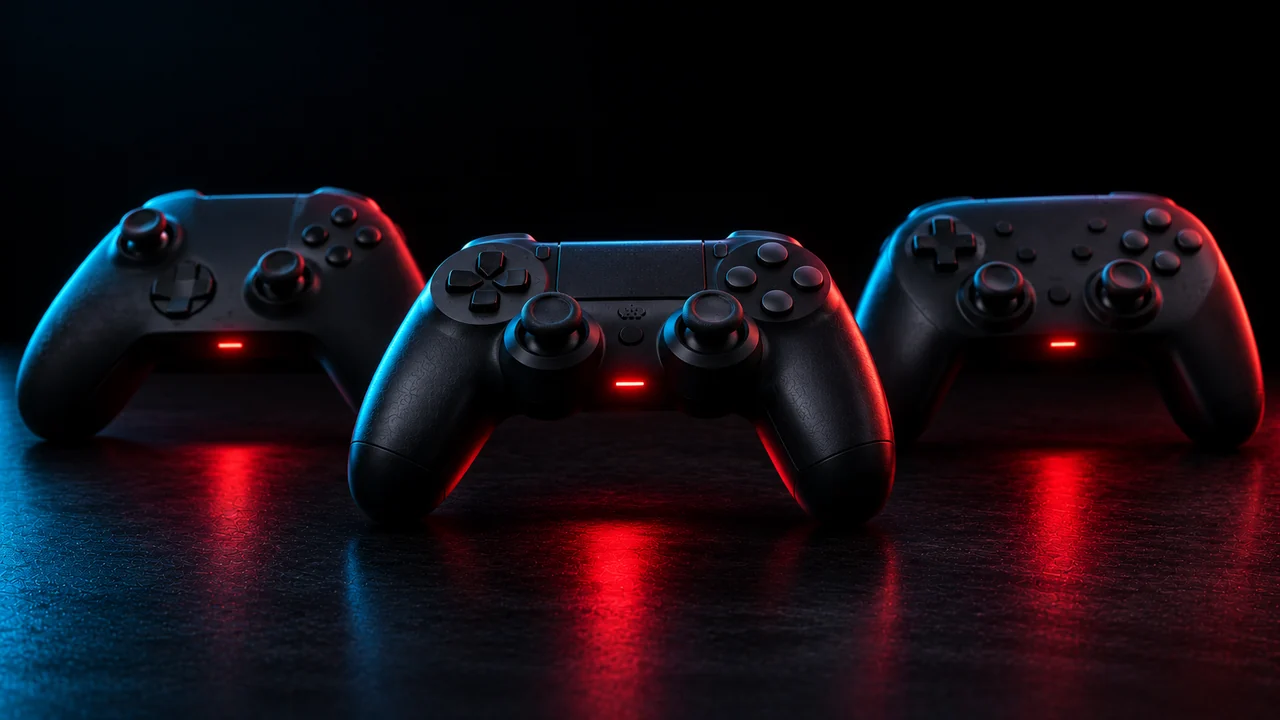
Gamepad test işlemi için kolu bilgisayara USB kablo veya Bluetooth ile bağla ve JoyCheck aracını tarayıcıda aç. Araç, kolu tarayıcıların gamepad okumak için kullandığı açık W3C standardı olan Gamepad API üzerinden okur. İndirme yok, hesap yok ve test bir dakikadan kısa sürer.
Kısa özet
- Oyun kolu testi tarayıcıda drift, ölü bölge, takılı tuş ve tetik kursunu birkaç saniyede gösterir.
- Test; PS4, PS5, Xbox ve çoğu PC kolunda USB veya Bluetooth ile çalışır.
- Araç pili, dahili titreşim motorunu veya sıvı hasarını göremez.
- Drift, kolu serbest bırakınca bir eksenin kendi kendine değer vermesiyle ortaya çıkar.
- Tam arızayı bilmek; temizleme, parça değişimi veya yeni kol arasında karar vermeni kolaylaştırır.
Bu testte kullanılan tuş ve analog okuması W3C Gamepad API’sini izler. Standart, eksen aralığını eksi 1,00 ile 1,00 olarak tanımlar [1].
Kaynak: W3C Gamepad API
Gamepad tester, controller test ve joystick test arasındaki fark ne?
Fark yok. Bu adların hepsi aynı işi tarif eder: oyun kolunu tarayıcıda okuyup tuşları, analogları ve tetikleri canlı göstermek. Arama yaparken gamepad tester, controller test, joystick test ve kol testi ifadeleri birbirinin yerine kullanılır ve hepsi bu sayfadaki tek araca çıkar.
JoyCheck kolu W3C Gamepad API üzerinden okuduğu için markadan bağımsız çalışır. PS5 DualSense, PS4 DualShock, Xbox Wireless Controller, Switch Pro ve genel PC kolları aynı ekranda aynı şekilde test edilir. Bir gamepad tester ararken de kol testi ararken de ihtiyacın olan tek şey tarayıcı.
Oyun kolunu 30 saniyede online nasıl test ederim?
Oyun kolunu hızlı test etmek için onu kablo veya Bluetooth ile bağla, tarayıcıda aracı aç ve sitenin cihazı tanıması için herhangi bir tuşa bas. Sonra iki analogu da oynat, sol ve sağ tetiklere bas ve her tuşa tek tek dokun. Çalışan her giriş anında ekranda yanar.
Test doğrudan tarayıcında çalışır ve bilgisayarından hiçbir şey dışarı çıkmaz. Araç kolun durumunu yalnızca Gamepad API üzerinden okur: sürücü kurmaz, video kaydetmez ve hiçbir yere veri göndermez. Bu yüzden ödünç veya ikinci el bir kolu risksiz deneyebilirsin.
Gamepad API, bir tuşa basılana kadar kolu güvenlik gereği gizli tutar, ilk komutu aldığında ise cihaz listeye düşer ve araç değerleri canlı okumaya başlar. Yani ekranda hiçbir şey görmüyorsan, ilk hamle her zaman bir tuşa basmaktır.
Oyun kolu test aracını aç ve her konsol için aşağıdaki adımları izle.
Gamepad testi neyi algılar ve neyi algılamaz?
Tarayıcıdaki test, Gamepad API’nin sunduğu her şeyi görür: her analogun konumu, her tuşun durumu ve her tetiğin kursu. İşletim sisteminin gizlediği pil sağlığı veya fiziksel iç aşınma gibi donanım sorunlarını göremez. Aşağıdaki tablo bu iki tarafı net biçimde ayırır, böylece yanlış yerde boşa vakit harcamazsın.
| Tarayıcı testi neyi algılar | Neyi algılamaz |
|---|---|
| Stick drift (analogun kendiliğinden merkezden kayması) | Pil sağlığı ve şarj döngüleri |
| Her analogun ölü bölgesi (deadzone) | Dahili titreşim motorunun aşınması |
| Takılı veya yanıt vermeyen tuşlar | Sıvı hasarı veya kart üzerinde korozyon |
| L2/R2 ve LT/RT tetiklerinin kursu ve okuması | Lehim veya iç devre kartı sorunları |
| D-pad, aksiyon tuşları ve arka tuşlar | Kolun güncel olmayan yazılımı |
Testi, oyunda hissettiğin bir arızayı doğrulamak için kullan. Kol burada her testi geçiyor ama yine de takılıyorsa, sorun genelde yalnızca cihazı açınca görülen bir şeydedir.
Bu ayrım önemlidir, çünkü tarayıcı yalnızca dijital ve analog girişleri okuyabilir. Pil ömrü, motor gücü ve lehim sağlığı işletim sisteminin ya da kolun donanımının içinde kalır. Dolayısıyla testten geçen bir kol “sağlam giriş veriyor” demektir, “her açıdan kusursuz” demek değildir.
Hangi oyun kolları gamepad testinde çalışır?
Testte neredeyse tüm modern oyun kolları çalışır: PS4’ün DualShock 4’ü, PS5’in DualSense’i, Xbox Wireless Controller, Nintendo Switch Pro Controller ve çoğu jenerik PC kolu bu listeye girer. Kural çok basittir, çünkü işletim sistemi kolu tanıyorsa Gamepad API de onu tarayıcıda doğrudan okuyabilir.
Çok eski veya niş kollar bazen kendi sürücülerini kullanır ve kısmi görünür. Nintendo Switch Pro Controller, Gamepad API tarafından standart bir gamepad olarak okunur [7]. Emin değilsen kolu bağla ve bir tuşa bas; ekranda bir şey yanarsa kol uyumludur.
PS5 DualSense kolunu nasıl test ederim?
PS5 kolunu test etmek için DualSense’i USB kablo veya Bluetooth ile bağla ve tarayıcıda JoyCheck aracını aç. DualSense standart bir gamepad olarak okunur, bu yüzden iki analogu, D-pad’i, iki tetiği ve aksiyon tuşlarını ekranda görürsün. Her bir girişin yanıtını doğrulamak için onları sırayla oynat.
Drift eşikleri, uyarlanabilir tetikler ve ölçülen değerler için ayrıntılı PS5 kol testi sayfasına bak.
DualSense’in uyarlanabilir tetikleri ve dokunsal titreşimi oyuna bağlıdır, bu yüzden tarayıcı tetik kursunu okur ama gerginliği kontrol etmez. Drift için PS4 ile aynı kural geçerlidir, çünkü eksen dururken merkeze yakın bir değer vermelidir. PlayStation, DualSense için eşleştirme ve yazılım güncellemesini içeren resmi bir destek sayfası tutar.
PS4 DualShock kolunu nasıl test ederim?
PS4 kolunu test etmek için DualShock 4’ü PC’ye USB kablo ile bağla veya Bluetooth ile eşleştir ve tarayıcıda aracı aç. Okumayı başlatmak için bir tuşa bas, sonra iki analogu daire çizecek şekilde çevir ve merkeze dönüp dönmediklerine bak. Touchpad’i de tuş olarak dene.
DualShock 4, Gamepad API’ye iki analog, iki analog tetik ve D-pad ile görünür. Bir analog bıraktığında merkeze dönmüyorsa bu drifttir; bir tetik kurs sonuna varmadan duruyorsa okuma maksimuma ulaşmaz. PlayStation, kolun eşleştirilmesini ve sıfırlanmasını resmi destekte açıklar [3].
Touchpad’i de unutma, çünkü DualShock 4’te touchpad basılabilir bir tuş olarak da çalışır ve tıklama kaydı gelmiyorsa sorun yüzeyde değil tuş mekanizmasında olabilir. Bu küçük kontrol, bir sonraki oyunda touchpad’e bağlı bir komutun neden çalışmadığını önceden gösterir.
Xbox kolunu nasıl test ederim?
Xbox kolunu test etmek için Xbox Wireless Controller’ı PC’ye USB kablo veya Bluetooth ile bağla ve tarayıcıda aracı aç. Sitenin kolu tanıması için bir tuşa bas, sonra analogları, D-pad’i, LT ve RT tetiklerini ve A, B, X, Y tuşlarını tek tek dene.
Xbox kolu, Gamepad API’nin standart eşlemesini izler, bu yüzden okuma tarayıcıda doğrudandır. Bir tuş ekranda yanmıyorsa veya bir tetik sonuna kadar gitmiyorsa arızanın yerini hemen bilirsin. Microsoft, kolun bağlanmasını ve kullanımını resmi Xbox destek sayfasında belgeler [5].
Xbox kolunda en sık şikayet konusu LB ve RB tampon tuşları ile LT ve RT tetikleridir. Tamponlar dijitaldir, yani ya yanar ya yanmaz; tetikler ise analogdur ve kademeli bir değer verir. Testte bir tetiğin yüzde yüze ulaşıp ulaşmadığını izlersen, yarım kalan bir basışı kolayca yakalarsın.
Oyun kolunu PC’de nasıl test ederim?
Herhangi bir oyun kolunu PC’de test etmek için onu USB veya Bluetooth ile bağla, tarayıcıyı aç ve okumayı başlatmak için araç içinde bir tuşa bas. Chromium tabanlı tarayıcılar ve Firefox, Gamepad API’yi destekler; yani Chrome, Edge, Opera ve Firefox kolu ekstra program olmadan okur.
Oyun kolunu PC’de tarayıcıdan test etmek en hızlı yoldur, çünkü sürücü veya uygulama kurmaya gerek yoktur. Windows kolu tanıyor ama oyun tanımıyorsa, test donanımın yanıt verip vermediğini oyunu suçlamadan önce gösterir. Gamepad API’nin tarayıcı uyumu MDN’de belgelenmiştir [2].
Kolu PC’ye bağlamakta zorlanıyorsan, kablo, sürücü ve Steam ayarlarının tamamı oyun kolunu PC’ye bağlama rehberinde; PS4 koluna özel eşleştirme adımları ise PS4 kolu nasıl bağlanır sayfasında.
Tek kabloyla birden fazla kolu da aynı anda bağlayabilirsin, çünkü API her cihaza ayrı bir yuva verir. Bu, iki kolu yan yana kıyaslamak veya hangisinde drift olduğunu hızlıca bulmak için işine yarar. Bir kol bağlıyken diğeri görünmüyorsa, o kola ait bir tuşa basman çoğu zaman yeterlidir.
Kolda joystick drift olup olmadığını nasıl anlarım?
Kolda stick drift olup olmadığını anlamak için durağan nokta testini kullan: iki analogu da serbest bırak, hiçbir şeye dokunma ve araçtaki eksen değerlerini izle. Sağlıklı bir kolda bu değerler merkezde veya çok yakın kalır. Bir eksen kendi kendine yüksek değer veriyorsa bu drifttir.
Durağan nokta testi çalışır, çünkü Gamepad API her analogun konumunu merkezde sıfır olacak şekilde eksi 1,00 ile 1,00 ölçeğinde bildirir. Merkezden kendiliğinden kayan bir analog, karakteri yürütür veya kamerayı komutsuz döndürür. Eksen okumasının bu ölçekte nasıl tanımlandığını MDN açıklar [4].
Çok küçük bir kayma her zaman arıza demek değildir, çünkü birçok kolda merkezin hemen etrafında oyunların bilerek yok saydığı dar bir ölü bölge vardır ve sistem bu aralıktaki minik oynamaları zaten görmezden gelir. Gerçek sorun, eksen bu dar bölgenin belirgin biçimde ve sürekli olarak dışına çıktığında başlar.
Testten sonra oyun kolunu nasıl kalibre ederim?
Testten sonra oyun kolunu kalibre etmek için önce arızayı araçta net biçimde doğrula, sonra sistemin kendi kalibrasyonunu kullan. Windows’ta USB oyun denetleyicisi ayar ekranı, her eksenin merkezini ve sınırlarını yeniden ayarlar. PS5’te ise DualSense analoglarını yeniden kalibre etmeye yarayan bir sistem seçeneği yoktur.
Kalibrasyon, sistemin durağan kabul ettiği merkez noktasını yeniden konumlandırır, bu yüzden drift küçük ve yeniyken işe yarar. Durağan nokta testi kalibrasyondan sonra hâlâ ekseni kayıyor gösteriyorsa, sebep genelde potansiyometre aşınmasıdır. Bu durumda çözüm temizlik veya parça değişimidir [8] ve Windows oyun denetleyicisi ayarı başlangıç noktasıdır.
Sıralama önemlidir. Kalibrasyonu testten sonra yap. Önce ham değeri gör, sonra kalibrasyonun onu düzeltip düzeltmediğini aynı araçta doğrula.
Kalibrasyonun ayarladığı eşiğin kendisini merak ediyorsan, ölü bölge nedir sayfası o eşiğin ne işe yaradığını ve doğru değerin neden her kolda farklı olduğunu anlatıyor.
Oyun kolunun titreşimini nasıl test ederim?
Oyun kolunun titreşimi standart tuş ve analog testinde görünmez, çünkü Gamepad API titreşimi her tarayıcının aynı şekilde uygulamadığı ayrı bir arayüzle sunar. Tarayıcı bu efekti desteklediğinde araç kısa bir titreşim göndererek iki motorun da yanıt verip vermediğini elinle hissetmeni sağlar.
Tarayıcı efekti tetiklemiyorsa, güvenilir bir yol titreşimli bir oyunda kolu açıp iki tarafı da hissetmektir. Titreşim motoru mekanik bir parçadır, bu yüzden zayıf veya sessiz bir taraf fiziksel aşınmayı gösterir. Tarayıcıda titreşim desteği MDN’de anlatılır [6].
Titreşimin görünmemesinin her zaman bir donanım arızası olmadığını da unutma, çünkü bazı tarayıcılar bu özelliği hiç uygulamaz ve bu durumda sorun kolda değil yazılımdadır. Kesin bir karar vermeden önce farklı bir tarayıcıda veya doğrudan titreşimli bir oyunda denemek, motoru gereksiz yere suçlamanı önler.
Testten sonra oyun kolunu tamir mi etmeli yoksa değiştirmeli miyim?
Testten sonra tamir ile değişim arasındaki karar, testin gösterdiğine ve kolun yaşına bağlıdır. Hafif ve yeni drift genelde kir kaynaklıdır ve basit bir temizlikle giderken, kalıcı drift parça aşınmasıdır ve analog modülünün değişimini gerektirir. Aşağıdaki karar tablosu her belirti için sana ilk adımı verir, böylece gereksiz harcama yapmazsın.
| Testteki belirti | Olası sebep | İlk eylem |
|---|---|---|
| Hafif ve yeni drift | Analogda toz veya kir | Basınçlı hava ve izopropil alkolle temizle |
| Kalibrasyondan sonra kalıcı drift | Potansiyometre aşınması | Analog modülünü değiştir |
| Takılı veya sessiz tuş | Aşınmış membran veya kir | Membranı temizle veya değiştir |
| Sonuna kadar gitmeyen tetik | Tetik yayı veya sensörü | Temizle ve yayı kontrol et |
| Çok sayıda arıza ve eski kol | Genel donanım aşınması | Kolu değiştirmeyi değerlendir |
Test sonucunu para harcamadan önce kanıt olarak kullan. Kol hâlâ garantideyse, test arızayı üreticinin destek ekibine göstermene yarar.
Güvenlik, gizlilik ve desteklenen kollar hakkında daha fazla yanıt için sık sorulan sorulara göz at.
Kaynaklar ve Referanslar
Gamepad testi hakkında sık sorulan sorular
Oyun kolunu test etmek için program indirmem gerekir mi?
Hayır. Test tümüyle tarayıcıda Gamepad API üzerinden çalışır, yani indirme, kurulum veya ekstra sürücü yoktur. Sadece kolu USB veya Bluetooth ile bağlar, aracı açar ve başlamak için bir tuşa basarsın.
Online gamepad testi güvenli midir?
Evet. Araç kolun durumunu yalnızca tarayıcı içinde okur ve hiçbir şey bilgisayarından dışarı gönderilmez. Kayıt yapmaz, giriş istemez ve başka verilere erişmez, bu yüzden ikinci el bir kolu rahatça deneyebilirsin.
Tarayıcı kolumu neden tanımıyor?
Çoğu durumda kol, ancak bir tuşa bastıktan sonra görünür, çünkü Gamepad API okumayı ilk komutu alınca etkinleştirir. USB kablosunu da kontrol et, portu değiştir ve Chrome veya Firefox gibi başka bir tarayıcı dene.
Tarayıcıdaki test stick drift algılar mı?
Evet. Analog dururken araç her eksenin değerini gösterir. Değer kendiliğinden merkezden kayıyorsa bu drifti doğrular ve buna durağan nokta testi denir.
Test Bluetooth ile bağlı kolda çalışır mı?
Evet. Gamepad API kolu USB veya Bluetooth ile okur, yeter ki sistem cihazı önceden eşleştirmiş olsun. Kol Windows'ta bağlanıyor ama tarayıcıda kayboluyorsa, sekmeyi yeniden aç ve okumayı yeniden başlatmak için bir tuşa bas.
Oyun kolunu tarayıcıda test et
Kurulum yok, hesap yok. Girişlerin cihazından asla çıkmaz.