يد التحكم · PS5 · PS4 · Xbox · PC
موقع فحص يد التحكم. مباشرة في المتصفح.
وحدة تحليل الإدخال
مراقب المحاور
اختبار الزنادين
اختبار الاهتزاز
معلومات الجهاز
- الاسم
- —
- معرّف المصنّع
- —
- معرّف المنتج
- —
- النوع
- —
- التخطيط
- —
- أزرار · محاور
- —
دعم المتصفح
- Chromeمدعوم
- Edgeمدعوم
- Firefoxمدعوم
- Safariمحدود
تشخيصات متقدمة
الأزرار
مخطط وحدة التحكم
المنطقة الميتة ومنحنى الاستجابة
اختبار التأخير
سجل الأحداث
خريطة الحرارة
لوحة المفاتيح
وضع لوحة المفاتيح — WASD للعصا، 1-4 الأزرار، Q/E الكتف، Z/C الزناد
وصّل ذراع التحكم بالكابل أو البلوتوث، فتقرأ JoyCheck العصي والأزرار والأزناد لحظيًا عبر الواجهة المعيارية من W3C، فيظهر الدريفت والمنطقة الميتة في الحال. دون تثبيت ودون حساب، ولا تغادر بياناتك جهازك.
- في المتصفح
- دون تثبيت
- W3C Gamepad API
الأداة أفضل أداءً على الكمبيوتر المكتبي. وصّل الذراع به.
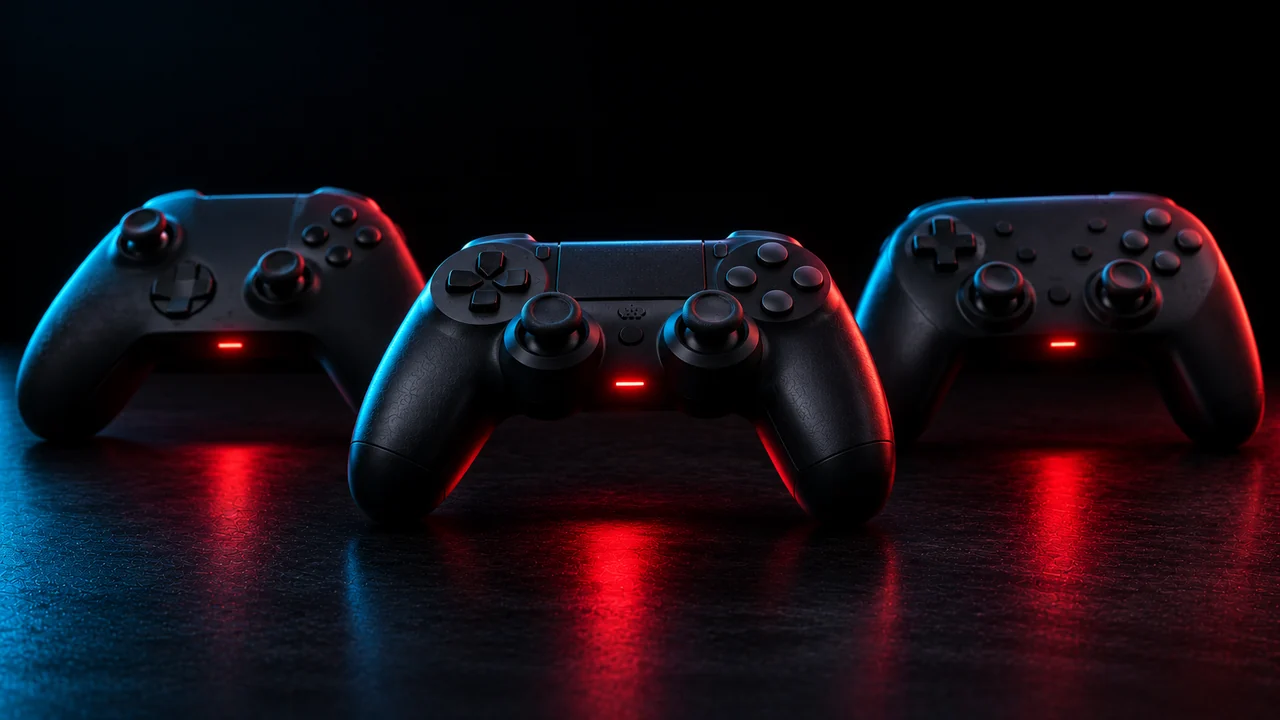
JoyCheck موقع مجاني لإجراء اختبار يد التحكم داخل المتصفح مباشرة دون تحميل أي برنامج. وتُعرف يد التحكم في بلداننا بأسماء عدة: الدراع في مصر، والكنترول في الخليج، والجوستك في العراق، وذراع التحكم في العربية الفصحى، وكلها تشير إلى الجهاز نفسه.
لبدء الفحص، وصّل الذراع بالجهاز عبر الكابل أو البلوتوث، ثم افتح الأداة في الأعلى كي تقرأ الذراع عبر الواجهة المعيارية المفتوحة التي تعتمدها المتصفحات لقراءة أذرع التحكم، والتي تحدد مدى المحاور من سالب واحد إلى موجب واحد [1]. لا حاجة إلى حساب، والفحص كله يستغرق أقل من دقيقة واحدة.
أبرز النقاط: ماذا يكشف فحص يد التحكم فعليًا؟
- يكشف فحص يد التحكم داخل المتصفح الدريفت والمنطقة الميتة والأزرار العالقة ومدى ضغط الأزناد خلال ثوانٍ.
- يعمل الفحص مع أذرع بلايستيشن وإكس بوكس ومعظم أذرع الكمبيوتر عبر الكابل أو البلوتوث.
- لا يحتاج الفحص إلى تحميل برنامج ولا تطبيق، فهو موقع يعمل في المتصفح على الكمبيوتر والهاتف.
- لا ترى الأداة حالة البطارية ولا محرك الاهتزاز الداخلي ولا الضرر الناتج عن السوائل.
- تساعدك معرفة العطل الدقيق على الاختيار بين التنظيف واستبدال القطعة وشراء ذراع جديد.
قراءة الأزرار والعصي في هذا الفحص تتبع الواجهة المعيارية المفتوحة، التي تحدد مدى كل محور من سالب واحد إلى موجب واحد [1].
المصدر: مواصفة الواجهة المعيارية من W3C
كيف تُجري اختبار يد التحكم أونلاين في ثلاثين ثانية؟ (gamepad tester)
لا يستغرق الفحص في JoyCheck سوى ثوانٍ. لإجراء اختبار يد التحكم بسرعة، وصّل الذراع عبر الكابل أو البلوتوث، ثم افتح الموقع في المتصفح، ثم اضغط أي زر كي يتعرّف الموقع على الجهاز. بعد ذلك حرّك العصي واضغط الأزناد وانقر كل زر على حدة، وكل عنصر سليم يضيء على الشاشة فورًا.
يعمل الفحص داخل متصفحك بالكامل، ولا تغادر أي بيانات جهازك إطلاقًا. تقرأ الأداة حالة الذراع عبر الواجهة البرمجية فقط، فهي لا تثبّت تعريفًا ولا تسجّل فيديو ولا ترسل شيئًا إلى أي خادم خارجي [2]. لذلك يمكنك فحص ذراع مُعار أو مستعمل دون أدنى خطر على خصوصيتك.
هل تحتاج إلى تحميل برنامج فحص يد التحكم؟
لا تحتاج إلى أي برنامج إطلاقًا. يبحث كثيرون عن برنامج فحص يد التحكم للأندرويد أو للآيفون أو للكمبيوتر، والجواب باختصار أن الفحص لم يعد يحتاج إلى تطبيق أصلًا. فالمتصفح نفسه يقرأ الذراع عبر واجهة معيارية مدمجة فيه [2]، ولهذا يكفي موقع واحد يفتح في أي متصفح حديث.
الفارق عملي وليس شكليًا. البرنامج يحتاج إلى تثبيت وصلاحيات وتحديثات، وقد يحمل مخاطر أمنية إن جاء من مصدر غير موثوق. أما الموقع فيعمل فورًا ولا يترك أثرًا على جهازك بعد إغلاق علامة التبويب.
كيف تفحص يد التحكم على الهاتف؟ (أندرويد وآيفون)
يعمل الفحص على الهاتف بالطريقة نفسها تمامًا. أقرِن يد التحكم بالهاتف عبر البلوتوث من إعدادات النظام أولًا، ثم افتح الموقع في متصفح الهاتف، ثم اضغط أي زر في الذراع كي تبدأ القراءة. وتدعم متصفحات الهواتف الحديثة الواجهة نفسها التي تدعمها متصفحات الكمبيوتر [2].
تقترن أذرع بلايستيشن بالهواتف عبر البلوتوث بعد ضبطها على وضع الاقتران، وتشرح سوني هذه الخطوة في صفحة الدعم الرسمية [3]. وتوثّق مايكروسوفت الخطوة المقابلة لذراع إكس بوكس [5]. ومع ذلك تبقى شاشة الكمبيوتر أوضح لقراءة قيم المحاور بدقة.
ماذا يكشف الفحص في المتصفح وماذا لا يكشف؟ (controller test)
JoyCheck تعرض كل ما تتيحه الواجهة البرمجية: موضع العصي وحالة الأزرار ومدى ضغط الأزناد بدقة لحظية. لكنها لا ترى ما لا تتيحه الواجهة، مثل صحة البطارية أو التآكل المادي الداخلي. ويفصل الجدول التالي بين ما يظهر في الفحص وما لا يظهر، كي لا تضيّع وقتك في المكان الخاطئ.
| ما يكشفه الفحص في المتصفح | ما لا يكشفه |
|---|---|
| الدريفت، أي انزلاق العصا وحدها عن المركز | صحة البطارية وعدد دورات الشحن |
| أرضية الضجيج للذراع كاملًا بعد المعايرة | تآكل محرك الاهتزاز الداخلي |
| الأزرار العالقة أو التي لا تستجيب للضغط | الضرر الناتج عن السوائل أو التآكل |
| مدى قراءة الزنادات والأزرار الكتفية | مشاكل اللحام أو اللوحة الداخلية |
| لوحة الاتجاهات والأزرار الأمامية والخلفية | إصدار البرنامج الثابت القديم للذراع |
استخدم الفحص لتأكيد عطل تشعر به فعلًا أثناء اللعب. وإذا نجح الذراع في كل اختبار هنا وظل يخذلك أثناء اللعب، فالمشكلة غالبًا في شيء لا يظهر إلا بفتح الجهاز نفسه.
أي أذرع تحكم تعمل مع أداة الفحص في المتصفح؟ (gamepad tester)
DualSense وDualShock وأذرع إكس بوكس كلها مدعومة هنا. تعمل مع الفحص معظم الأذرع الحديثة: أذرع بلايستيشن 5 و4، وذراع إكس بوكس اللاسلكي، وذراع نينتندو سويتش، وغالبية أذرع الكمبيوتر العامة. والقاعدة بسيطة، فإذا تعرّف النظام على الذراع استطاعت الواجهة البرمجية قراءته داخل المتصفح.
تعتمد الأذرع القديمة جدًا أحيانًا على تعريفات خاصة، فتظهر بشكل جزئي. ويُقرأ ذراع Switch Pro بالتخطيط القياسي نفسه الذي تُقرأ به أذرع سوني وإكس بوكس [7]، أما وحدة جوي-كون المفردة فتُقرأ بتخطيط غير قياسي فتظهر مدخلاتها دون حكم دريفت آلي. وعند الشك، وصّل الذراع واضغط زرًا واحدًا، فإذا أضاء شيء على الشاشة فالذراع متوافق.
DualSense (بلايستيشن 5)
يُقرأ DualSense بالتخطيط القياسي، فيعمل مع الأداة أعلى الصفحة مباشرة.
وتفصيل الخطوات والأزناد التكيّفية والاهتزاز اللمسي في صفحة فحص يد سوني 5 المخصصة.
DualShock 4 (بلايستيشن 4)
يُقرأ DualShock 4 بالتخطيط القياسي أيضًا، بإصداريه الأول والثاني.
أما الفرق بين الإصدارين وكشف المقلّد وطريقة التوصيل بالكمبيوتر ففي صفحة فحص يد سوني 4 المخصصة.
كيف تختبر ذراع إكس بوكس؟ (Xbox controller)
Xbox يتبع التخطيط القياسي للواجهة البرمجية تمامًا. لاختبار ذراع إكس بوكس، صِل الذراع اللاسلكي عبر الكابل أو البلوتوث ثم افتح الموقع في المتصفح. اضغط زرًا كي يتعرّف الموقع على الذراع، ثم اختبر العصي ولوحة الاتجاهات والزنادين الخلفيين والأزرار الأمامية الأربعة واحدًا تلو الآخر.
ولأن القراءة مباشرة داخل المتصفح، فإذا لم يُضِئ زر على الشاشة أو لم يصل زناد إلى نهايته، فأنت تعرف موضع العطل فورًا. وتوثّق شركة مايكروسوفت طريقة توصيل الذراع واستخدامه في صفحة الدعم الرسمية [5].
كيف تفحص يد التحكم على الكمبيوتر؟ (controller test PC)
JoyCheck تعمل في المتصفحات التي تدعم الواجهة المعيارية. لفحص أي ذراع تحكم على الكمبيوتر، وصّله بالكابل أو أقرِنه بالبلوتوث، ثم افتح المتصفح، ثم اضغط زرًا داخل الأداة لتفعيل القراءة. وتقرأ كروم وإيدج وأوبرا وفايرفوكس الذراع دون أي برنامج إضافي، لأنها كلها تدعم الواجهة البرمجية نفسها [2].
فحص الذراع على الكمبيوتر عبر المتصفح هو الأسرع، لأنه لا يعتمد على تثبيت تعريف أو تطبيق منفصل. وإذا تعرّف ويندوز على الذراع ورفضته اللعبة، يُظهر الفحص إن كان العتاد يستجيب قبل أن تلوم اللعبة نفسها [2].
كيف تعرف إن كان ذراعك مصابًا بالدريفت؟ (stick drift)
JoyCheck تكشف الدريفت عبر اختبار نقطة الراحة البسيط. لمعرفة إصابة الذراع، اترك العصاتين دون أن تلمسهما ثم راقب قيم المحاور في الأداة على الشاشة. وفي الذراع السليم تبقى القيم عند المركز أو قريبة منه جدًا، أما إذا ابتعدت العصا عن المركز وبقيت هناك دون لمس فهذا دريفت واضح.
وصفحة فحص الدريفت المخصصة تعطيك نطاقات قيمة السكون كاملة وبروتوكول الثلاثين ثانية، أما ضبط النطاق حول انحراف خفيف ففي صفحة فحص المنطقة الميتة.
ينجح اختبار نقطة الراحة لأن الواجهة المعيارية تُبلغ عن موضع كل عصا على مقياس من سالب واحد إلى موجب واحد مع صفر في المركز [4]. والعصا التي تنزلق بعيدًا عن المركز وحدها تجعل الشخصية تتحرك أو الكاميرا تدور دون أي أمر.
ولا تعتمد JoyCheck على تقدير بصري، بل على عتبات رقمية محددة لكل نوع ذراع، وهي مكتوبة داخل الأداة نفسها ونعرضها هنا صراحة:
| نوع الذراع | عتبة التنبيه | عتبة الفشل |
|---|---|---|
| جوي-كون من نينتندو | 0.05 | 0.15 |
| DualSense من بلايستيشن 5 | 0.08 | 0.22 |
| ذراع إكس بوكس | 0.10 | 0.25 |
| ذراع Switch Pro | 0.06 | 0.18 |
| ذراع عام غير معروف | 0.10 | 0.25 |
وتراقب منهجيتنا نافذة متحركة تصل إلى تسعين قراءة متتالية، وكل قراءة إطار عرض واحد أي نحو ثانية ونصف على شاشة بتردد ستين هرتز، وتشترط ستين قراءة على الأقل، ثم لا تعلن الدريفت إلا إذا تجاوز ثمانون بالمئة من هذه القراءات عتبة التنبيه. ويقيس هذا الحكم انحراف العصا ككل لا كل محور على حدة، ويعمل فقط عندما يبلّغ المتصفح عن الذراع بالتخطيط القياسي، أما الأذرع غير القياسية فتظهر قيمها دون حكم آلي.
كيف تعرف إن كانت يد التحكم أصلية أم مقلّدة؟
تحمل كل يد تحكم سلسلة تعريف يبلّغ عنها المتصفح. ولا تظهر هذه السلسلة على الشاشة مباشرة، بل تجدها في حقل controllerId داخل التقرير الذي تنزّله من الأداة، وتحمل عادةً اسم الجهاز ويضيف كروم وفايرفوكس إليها معرّف الصانع ومعرّف المنتج [8]. والذراع الأصلي يبلّغ عن معرّف الشركة المصنّعة نفسها، أما الأذرع المقلّدة فتبلّغ غالبًا عن معرّف عام أو اسم لا علاقة له بالشركة.
وإذا لم يبلّغ الذراع عن معرّف سوني، تعامله الأداة كذراع عام وتطبّق عليه عتبتي 0.10 و0.25 بدل 0.08 و0.22.
وهذه ليست شهادة أصالة قاطعة، لأن بعض المقلّدات تنسخ المعرّف نفسه. لكنها إشارة أولى مفيدة ومجانية قبل شراء ذراع مستعمل. واقرن هذه الإشارة بفحص الأزرار والعصي، فالمقلّد الرخيص يفشل غالبًا في دقة المحاور قبل أن يفشل في المعرّف.
كيف تعايِر يد التحكم بعد الفحص؟ (calibration)
ويندوز وحده يوفّر معايرة مدمجة للعصي. ولمعايرة الذراع بعد الفحص، أكّد العطل أولًا داخل الأداة ثم افتح شاشة إعداد أذرع الألعاب في ويندوز، فهي تضبط مركز المحاور وحدودها للأذرع التي تظهر كأجهزة DirectInput. أما بلايستيشن 5 فلا يوفّر معايرة للعصي أصلًا، وأقصى ما تتيحه قائمة الملحقات هو إعادة الذراع إلى ضبط المصنع [3].
وصفحة معايرة يد التحكم المخصصة تشرح الفحوص الأربعة: المركز الحقيقي، والمدى الكامل، وسلامة المحاور، ومسح الأزناد.
تعيد المعايرة تحديد النقطة المركزية التي يعتبرها النظام وضع سكون، فتفيد عندما يكون الدريفت بسيطًا وحديثًا. أما إذا ظل المحور ينحرف بعد المعايرة فالسبب غالبًا تآكل مقياس الجهد الداخلي، وهنا يكون الحل استبدال وحدة العصا.
هل يظهر اهتزاز يد التحكم في الفحص؟ (vibration)
JoyCheck تطلق نبضة اهتزاز عندما يدعمها المتصفح. لا يظهر الاهتزاز في الفحص القياسي للأزرار والعصي، لأن الواجهة تتيحه عبر مكوّن منفصل لا تطبّقه كل المتصفحات بالطريقة نفسها [6]. وحين يدعم المتصفح هذا التأثير، تستطيع الأداة إطلاق نبضة قصيرة تشعر بها لتعرف إن كان المحركان يستجيبان.
وصفحة فحص اهتزاز يد التحكم المخصصة تشرح كيف تفرّق بين محرك ميت ومتصفح لا يدعم الهزاز أصلًا.
أما إذا لم يطلق المتصفح التأثير، فالطريقة الموثوقة هي تشغيل الذراع في لعبة بها اهتزاز والإحساس بالجانبين معًا. ومحرك الاهتزاز قطعة ميكانيكية، فالجانب الضعيف أو الصامت يدل على تآكل مادي.
هل تصلح الذراع أم تستبدله بعد الفحص؟ (repair or replace)
JoyCheck تعطيك دليلًا قبل أي قرار بالإصلاح أو الاستبدال. بعد الفحص يعتمد القرار على نتيجة الفحص نفسه وعلى عمر الذراع معًا. والدريفت الخفيف الحديث سببه غالبًا أتربة عالقة ويزول بالتنظيف وحده، أما الدريفت المستمر فسببه تآكل فعلي في القطعة.
| ما ظهر في الفحص | السبب المرجّح | أول إجراء مناسب |
|---|---|---|
| دريفت خفيف وحديث الظهور | غبار أو أتربة في العصا | تنظيف بهواء مضغوط وكحول أيزوبروبيلي |
| دريفت مستمر بعد المعايرة | تآكل مقياس الجهد الداخلي | استبدال وحدة العصا كاملة |
| زر عالق أو صامت لا يستجيب | غشاء بالٍ أو أتربة | تنظيف الغشاء أو استبداله |
| زناد لا يبلغ نهاية مداه | نابض الزناد أو حسّاسه | تنظيف وفحص نابض الزناد |
| أعطال كثيرة في ذراع قديم | تآكل عام في العتاد | تقييم استبدال الذراع كاملًا |
استخدم نتيجة الفحص كدليل ملموس قبل أن تنفق أي مبلغ. وإذا كان الذراع لا يزال ضمن الضمان، تفيد نتيجة الفحص في إثبات العطل أمام خدمة دعم الشركة المصنّعة.
ولقياس سرعة تبليغ اليد نفسها هناك صفحة فحص معدل الاستجابة، وإذا كان جهازك عجلة قيادة لا يد تحكم فصفحة فحص عجلة القيادة تفحص الدركسون والدواسات.
تجد مزيدًا من الإجابات حول الأمان والأذرع المدعومة في الأسئلة الشائعة.
أسئلة شائعة حول اختبار يد التحكم
كيف يمكنني فحص وحدة التحكم؟
وصّل وحدة التحكم بالجهاز عبر الكابل أو البلوتوث، ثم افتح الموقع في المتصفح، ثم اضغط أي زر كي تبدأ القراءة. بعدها حرّك العصي واضغط الأزناد وانقر كل زر، وكل عنصر سليم يضيء على الشاشة في الحال. لا تحتاج إلى تحميل أي برنامج.
هل يعمل موقع فحص يد التحكم مع PS4 و PS5؟
نعم، الأداة تقرأ الجهازين بالتخطيط القياسي نفسه. ولكل جهاز صفحة مخصصة بشرحه الكامل: صفحة فحص يد بلايستيشن 4 للفرق بين الإصدارين وكشف المقلّد، وصفحة فحص يد بلايستيشن 5 للأزناد التكيّفية والاهتزاز اللمسي. ابدأ من الصفحة المخصصة لجهازك.
أين أجد الفحص المخصص ليد بلايستيشن 4 أو بلايستيشن 5؟
لكل جهاز صفحة مخصصة على JoyCheck: صفحة فحص يد بلايستيشن 5 تشرح العصي والأزناد التكيّفية والاهتزاز اللمسي، وصفحة فحص يد بلايستيشن 4 تشرح الفرق بين الإصدارين وكشف المقلّد وطريقة التوصيل بالكمبيوتر. الأداة واحدة، أما الشرح فمخصص لكل جهاز.
كيف تفحص الكنترول؟
الطريقة واحدة لكل الأذرع مهما اختلف اسمها. صِل الكنترول بالكابل أو البلوتوث، افتح الموقع، اضغط زرًا لتفعيل القراءة، ثم جرّب العصي والأزرار والأزناد واحدًا تلو الآخر. ويكشف الفحص الدريفت والمنطقة الميتة والأزرار العالقة خلال ثوانٍ.
كيف تعرف إن كانت يد التحكم أصلية؟
يبلّغ المتصفح عن سلسلة تعريف للذراع تجدها في حقل controllerId داخل التقرير الذي تنزّله من الأداة، وهي تحمل اسم الجهاز ومعرّف الصانع. والذراع الأصلي يبلّغ عن معرّف الشركة المصنّعة، أما المقلّد فيبلّغ غالبًا عن معرّف عام. وهذه إشارة أولى مفيدة، وليست شهادة أصالة قاطعة.
هل اختبار يد التحكم أونلاين آمن تمامًا؟
نعم، إنه آمن تمامًا. تقرأ الأداة حالة الذراع داخل المتصفح فقط، ولا تُرسل أي شيء خارج جهازك. وهي لا تسجّل ولا تطلب تسجيل دخول ولا تصل إلى بيانات أخرى، فيمكنك فحص ذراع مستعمل باطمئنان كامل.