Mando · PS4 · PS5 · Xbox · PC
Test de mando online. Directo en el navegador.
Consola de análisis de entrada
Monitor de ejes
Prueba de gatillos
Prueba de vibración
Info del dispositivo
- Nombre
- —
- ID de fabricante
- —
- ID de producto
- —
- Tipo
- —
- Mapeo
- —
- Botones · Ejes
- —
Soporte del navegador
- ChromeCompatible
- EdgeCompatible
- FirefoxCompatible
- SafariLimitado
Diagnóstico avanzado
Botones
Diagrama del mando
Zona muerta y curva
Prueba de latencia
Registro de eventos
Mapa de calor
Teclado
Modo teclado — WASD para joysticks, 1-4 botones, Q/E bumpers, Z/C gatillos
Conecta el mando por USB o Bluetooth y JoyCheck lee los joysticks, botones y gatillos en vivo mediante la Gamepad API del W3C, mostrando el drift y la zona muerta al instante. Sin instalar, sin cuenta, y nada sale de tu ordenador.
- en el navegador
- sin instalar
- Gamepad API del W3C
Funciona mejor en el ordenador. Conecta un mando ahí.
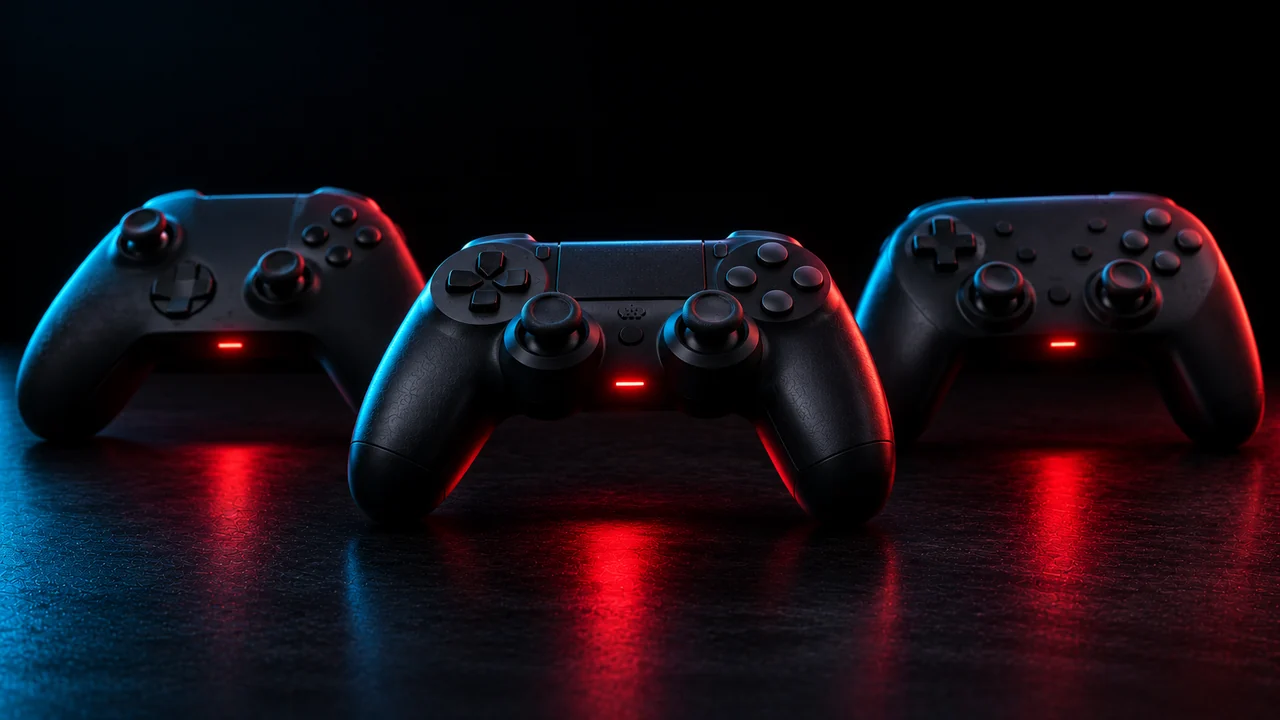
Para probar el mando online, conecta el mando al ordenador por cable USB o por Bluetooth y abre la herramienta de JoyCheck en el navegador. La herramienta lee el mando mediante la Gamepad API, el estándar abierto del W3C que los navegadores usan para leer joysticks y gamepads [1]. No hace falta descargar nada ni crear cuenta, y la prueba dura menos de un minuto.
En Latinoamérica al mando se le llama control, y la prueba es la misma para ambos.
Lo esencial de un vistazo
- El test de mando en el navegador detecta drift, zona muerta, botones atascados y recorrido de gatillos en segundos.
- La prueba funciona con PS4, PS5, Xbox y la mayoría de mandos de PC por USB o por Bluetooth.
- La herramienta no ve la batería, el motor de vibración interno ni el daño por líquido.
- El drift aparece cuando un eje marca un valor solo, con el joystick en reposo.
- Saber el fallo exacto te ayuda a decidir entre limpiar, cambiar la pieza o comprar otro mando.
La lectura de botones y joysticks de esta prueba sigue la Gamepad API del W3C, que define el rango de los ejes de menos 1,00 a 1,00 [1].
¿Cómo probar el mando online en 30 segundos?
Para probar el mando online rápido, conéctalo por cable o por Bluetooth, abre la herramienta en el navegador y pulsa cualquier botón para que la web reconozca el dispositivo. Después mueve los joysticks, aprieta los gatillos y pulsa cada botón. Todo lo que funciona se enciende en la pantalla al instante.
La prueba se ejecuta en tu propio navegador y nada sale de tu ordenador. La herramienta solo lee el estado del mando con la Gamepad API: no instala drivers, no graba vídeo y no envía datos a ningún sitio. Por eso puedes hacer el test de un mando prestado o de segunda mano sin riesgo.
Abre la herramienta de test de mando y sigue los pasos de abajo para cada consola.
¿Qué detecta el test de mando y qué no detecta?
El test en el navegador ve todo lo que la Gamepad API expone: la posición de los joysticks, el estado de los botones y el recorrido de los gatillos. No ve lo que el sistema operativo esconde, como la batería o el desgaste físico interno [2]. La tabla de abajo separa ambas cosas.
| Lo que el test en el navegador detecta | Lo que no detecta |
|---|---|
| Stick drift (joystick que se sale del centro solo) | Salud y ciclos de la batería |
| Zona muerta (deadzone) de cada joystick | Desgaste del motor de vibración interno |
| Botones atascados o que no responden | Daño por líquido o corrosión en la placa |
| Recorrido y lectura de los gatillos L2/R2 y LT/RT | Problemas de soldadura o de placa interna |
| Cruceta, botones de acción y botones traseros | Firmware desactualizado del mando |
Usa la prueba para confirmar un fallo que notas mientras juegas. Si el mando pasa todo aquí pero aún falla, el problema suele estar en algo que solo se ve abriendo el aparato.
¿Qué mandos funcionan en el test de mando?
En el test funcionan casi todos los gamepads modernos: el DualShock 4 de PS4, el DualSense de PS5, el Xbox Wireless Controller, el Pro Controller de Nintendo Switch y la mayoría de mandos genéricos de PC. La regla es sencilla, porque si el sistema reconoce el mando, la Gamepad API lo puede leer en el navegador [2].
Los mandos muy antiguos o de nicho a veces usan drivers propios y aparecen de forma parcial. El Pro Controller de Nintendo Switch se lee como un gamepad estándar a través de la Gamepad API [7]. Ante la duda, conecta y pulsa un botón, y si algo se enciende en la pantalla, el mando es compatible.
¿Cómo probar el mando de PS5 (DualSense)?
Para probar el mando de PS5, conecta el DualSense por cable USB o por Bluetooth y abre la herramienta en el navegador. El DualSense se lee como un gamepad estándar, así que ves los joysticks, la cruceta, los gatillos y los botones en la pantalla. Mueve cada uno para confirmar la respuesta.
Para los umbrales de drift del DualSense, los gatillos adaptativos y los valores medidos, consulta el test de mando PS5 completo.
Los gatillos adaptativos y la respuesta háptica del DualSense dependen del juego, así que el navegador lee el recorrido del gatillo pero no controla la tensión. Para el drift vale la misma regla que en PS4, porque el eje debe marcar cerca del centro en reposo. PlayStation mantiene una página de soporte del DualSense con el emparejamiento y la actualización de firmware [3].
Para los umbrales de drift propios del DualSense, el comportamiento de los gatillos adaptativos y la elección entre USB y Bluetooth, consulta el test de mando PS5 detallado, que recoge cada valor medido en una tabla.
¿Cómo probar el mando de PS4 (DualShock 4)?
Para probar el mando de PS4, conecta el DualShock 4 al PC con cable USB o emparéjalo por Bluetooth y abre la herramienta en el navegador. Pulsa un botón para activar la lectura, después gira los dos joysticks en círculo y mira si vuelven al centro. Prueba también el panel táctil como botón.
El DualShock 4 aparece ante la Gamepad API con dos joysticks, dos gatillos analógicos y la cruceta. Si un joystick no vuelve al centro cuando lo sueltas, eso es drift, y si un gatillo se detiene antes del final del recorrido, la lectura no llega al máximo. PlayStation explica el emparejamiento y el reinicio del mando en su soporte oficial [3].
¿Cómo probar el mando de Xbox?
Para probar el mando de Xbox, conecta el Xbox Wireless Controller al PC por cable USB o por Bluetooth y abre la herramienta en el navegador. Pulsa un botón para que la web reconozca el mando, luego prueba los joysticks, la cruceta, los gatillos LT y RT y los botones A, B, X e Y, uno a uno.
El mando de Xbox sigue el mapeo estándar de la Gamepad API, así que la lectura es directa en el navegador. Si un botón no se enciende en la pantalla o un gatillo no llega al final, ya sabes dónde está el fallo. Microsoft documenta la conexión y el uso del mando en el soporte oficial de Xbox [5].
¿Cómo calibrar el mando después del test?
Para calibrar el mando después del test, primero confirma el fallo en la herramienta y luego usa la calibración del sistema. En Windows, la pantalla de configuración de dispositivos de juego USB ajusta el centro y los límites de los ejes. En PS5 no hay ninguna opción del sistema para recalibrar los sticks del DualSense.
Calibrar reubica el punto central que el sistema considera en reposo, así que ayuda cuando el drift es leve y reciente. Si la prueba del punto de reposo aún muestra el eje desviándose después de calibrar, la causa suele ser desgaste del potenciómetro. En ese caso, la solución es limpieza o cambio de la pieza [8], y la configuración de dispositivos de Windows es el punto de partida.
¿Cómo probar el mando en el PC?
Para probar cualquier mando en el PC, conéctalo por USB o por Bluetooth, abre el navegador y pulsa un botón dentro de la herramienta para activar la lectura. Los navegadores basados en Chromium y Firefox admiten la Gamepad API, así que Chrome, Edge, Opera y Firefox leen el mando sin ningún programa extra [2].
Probar el mando en el PC desde el navegador es el camino más rápido porque no depende de instalar drivers ni aplicaciones. Si Windows reconoce el mando pero el juego no, la prueba muestra si el hardware responde antes de culpar al juego. La compatibilidad de la Gamepad API por navegador está documentada en MDN [2].
¿Cómo saber si el mando tiene stick drift?
Para saber si el mando tiene stick drift, usa la prueba del punto de reposo: suelta los dos joysticks, no toques nada y observa los valores de los ejes en la herramienta. En un mando sano se quedan en el centro o muy cerca. Si un eje marca un valor alto solo, eso es drift.
La prueba del punto de reposo funciona porque la Gamepad API informa de la posición de cada joystick en una escala de menos 1,00 a 1,00, con el cero en el centro. Un joystick que se desplaza lejos del centro solo hace que el personaje ande o que la cámara gire sin orden. La lectura de los ejes está definida en MDN [4].
¿Cómo probar la vibración del mando?
La vibración del mando no aparece en el test estándar de botones y joysticks, porque la Gamepad API expone la vibración por una interfaz separada que no todos los navegadores implementan igual. Cuando el navegador admite el efecto, la herramienta puede disparar un pulso para que notes si los dos motores responden.
Si el navegador no dispara el efecto, una vía fiable es abrir el mando en un juego con rumble y notar los dos lados. El motor de vibración es una pieza mecánica, así que un lado flojo o mudo indica desgaste físico. El soporte de vibración por navegador está descrito en MDN [6].
¿Reparar o reemplazar el mando después del test?
Después del test, la decisión entre reparar y reemplazar depende de lo que muestre la prueba y de la edad del mando. El drift leve y reciente suele ser suciedad y se va con limpieza. El drift persistente es desgaste de pieza y pide cambiar el módulo del joystick.
| Síntoma en el test | Causa probable | Primera acción |
|---|---|---|
| Drift leve y reciente | Polvo o suciedad en el joystick | Limpiar con aire comprimido y alcohol isopropílico |
| Drift persistente tras calibrar | Desgaste del potenciómetro | Cambiar el módulo del joystick |
| Botón atascado o mudo | Membrana gastada o suciedad | Limpiar o cambiar la membrana |
| Gatillo que no llega al final | Muelle o sensor del gatillo | Limpiar y revisar el muelle |
| Muchos fallos y mando antiguo | Desgaste general del hardware | Valorar el cambio del mando |
Usa el resultado del test como prueba antes de gastar. Si el mando aún está en garantía, el test sirve para enseñar el fallo al soporte del fabricante.
Encontrarás más respuestas sobre seguridad, privacidad y mandos compatibles en las preguntas frecuentes.
Fuentes y referencias
- W3C, especificación de la Gamepad API
- MDN Web Docs, Gamepad API
- PlayStation, soporte de accesorios y mandos
- MDN Web Docs, Gamepad: propiedad axes
- Xbox Support, mando inalámbrico de Xbox
- MDN Web Docs, GamepadHapticActuator
- MDN Web Docs, Gamepad: propiedad mapping
- iFixit, guías de reparación de mandos
Preguntas frecuentes sobre el test de mando
¿Necesito descargar algún programa para hacer el test de mando?
No. La prueba se ejecuta entera en el navegador con la Gamepad API, así que no hay descarga, instalación ni drivers extra. Solo conectas el mando por USB o por Bluetooth, abres la herramienta y pulsas un botón para empezar.
¿El test de mando online es seguro?
Sí. La herramienta solo lee el estado del mando dentro del navegador y nada se envía fuera de tu ordenador. No graba, no pide registro y no accede a otros datos, así que puedes probar un mando usado con tranquilidad.
¿Por qué el navegador no reconoce mi mando?
En la mayoría de casos, el mando solo aparece después de que pulses un botón, porque la Gamepad API activa la lectura al recibir la primera orden. Revisa también el cable USB, cambia de puerto y prueba otro navegador como Chrome o Firefox.
¿El test en el navegador detecta el stick drift?
Sí. Con el joystick en reposo, la herramienta muestra el valor de cada eje. Si el valor se aleja del centro solo, eso confirma el drift, y esa es la prueba del punto de reposo.
¿La prueba funciona con un mando por Bluetooth?
Sí. La Gamepad API lee el mando por USB o por Bluetooth, siempre que el sistema ya haya emparejado el dispositivo. Si el mando conecta en Windows pero desaparece en el navegador, recarga la pestaña y pulsa un botón para reactivar la lectura.
Prueba tu mando en el navegador
Sin instalar, sin cuenta. Tus entradas nunca salen de tu dispositivo.