PS4 KOLU BAĞLAMA
PS4 kolu nasıl bağlanır?
Konsola kabloyla, diğer her cihaza Bluetooth ile. Eşleştirme tuşları, ışık çubuğunun anlamı ve arka yüzdeki sıfırlama deliği — hepsi tek sayfada.
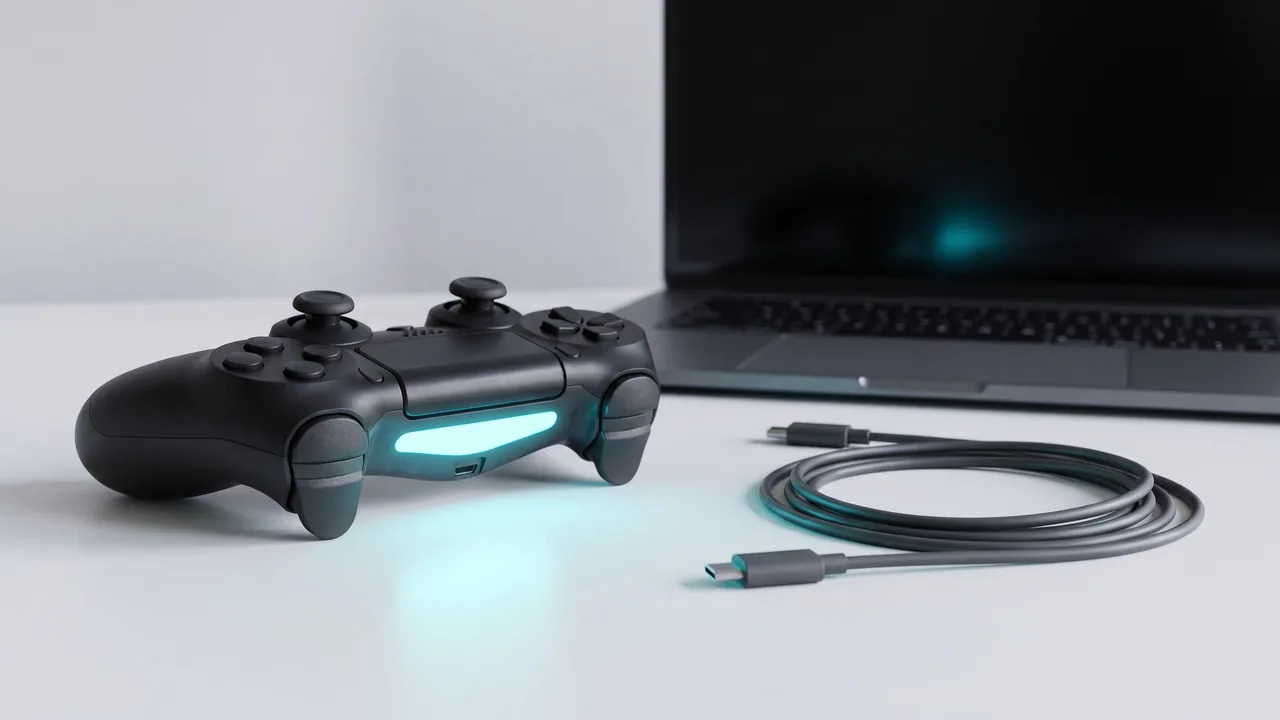
PS4 kolunu bir PS4 konsoluna bağlamak için kumandayı USB kablosuyla konsola tak ve PS tuşuna bir kez bas. Eşleştirme kalıcıdır; kabloyu sonra çıkarabilirsin. Başka bir cihaza (PC, Mac, telefon ya da tablet) bağlamak için PS ve Share tuşlarını, ışık çubuğu hızlı çift darbeyle yanıp sönene kadar yaklaşık beş saniye birlikte basılı tut ve o cihazın Bluetooth menüsünden ekle.
Bağlandıktan sonra her tuşun gerçekten çalıştığını tarayıcıdaki test aracıyla doğrulayabilirsin.
Önemli çıkarımlar
- Konsola bağlamak kablo ister; diğer her cihaz Bluetooth eşleştirme moduyla çalışır.
- Eşleştirme modunun işareti tek bir şeydir: ışık çubuğunun hızlı çift darbeyle yanıp sönmesi.
- Bir PS4 kumandası aynı anda yalnızca tek bir konsolu hatırlar; başka konsola eşleştirmek öncekini siler.
- Arka yüzde, L2 omuzuna yakın bir sıfırlama deliği vardır; eşleştirme sorunlarının çoğunu o çözer.
- Boş pilli bir kumanda eşleştirme moduna hiç girmez; ışık hiç yanmıyorsa önce şarj et.
Konsola bağlama
PS4 konsoluna bağlamak, diğer hepsinden farklı olan tek durumdur çünkü Bluetooth değil kablo gerektirir:
- Kumandayı USB kablosuyla konsola tak.
- PS tuşuna bir kez bas.
- Kumanda o konsola eşleşir. Kabloyu artık çıkarabilirsin.
Kumanda daha önce başka bir PS4’e eşleştirilmişse bu işlem onu yeni konsola bağlar ve eskisini unutur. Bir kumanda aynı anda tek bir konsolu hatırlar.
PC, Mac ve telefona bağlama
Bu cihazların hepsi aynı yolu kullanır; yalnızca menü adı değişir.
Eşleştirme moduna al. PS + Share tuşlarını yaklaşık beş saniye birlikte basılı tut. Işık çubuğu hızlı çift darbeyle yanıp sönmeye başladığında kumanda görünür durumdadır.
Sonra cihazından ekle:
- Windows: Ayarlar > Bluetooth ve cihazlar > Cihaz ekle > Bluetooth; listede Wireless Controller olarak görünür.
- Mac: Sistem Ayarları > Bluetooth; macOS kumandayı yerel olarak destekler, sürücü gerekmez.
- Android: Bluetooth ayarlarını aç ve Wireless Controller’a dokun.
- iPhone / iPad: Ayarlar > Bluetooth; güncel iOS sürümleri DualShock 4’ü yerel olarak destekler.
PC’ye bağlarken oyunların tuşları doğru eşlemesi için Steam tarafında ek bir ayar gerekebilir; bunu ve Xbox tarafını oyun kolunu PC’ye bağlama rehberinde ayrıntılı anlattık.
Işık çubuğu ne diyor?
- Hızlı çift darbe: eşleştirme modu; kumanda bağlanacak bir cihaz arıyor.
- Yavaş yanıp sönme: bağlanmaya çalışıyor ya da pil azalıyor.
- Sabit renk: bağlantı kuruldu.
- Hiç yanmıyor: pil tamamen boş ya da kumanda yanıt vermiyor.
PS5’e PS4 kolu bağlanır mı?
Evet, Sony’nin belgelediği bir sınırla. DualShock 4’ü USB kablosuyla PS5’e tak ve PS tuşuna bir kez bas; sonrasında kablosuz çalışır. PS5 üzerinde çalışan PS4 oyunlarını oynar. PS5 oyunları ise DualSense ister ve denediğinde konsol bunu sana söyler. Yani yedek bir DualShock 4, geriye uyumlu oyunlar için iyi bir ikinci kumandadır, daha fazlası değil.
Birden fazla kumanda bağlıyken renkler neden değişir?
Bir PS4 aynı anda en fazla dört kumanda eşleştirir. Işık çubuğunun rengi oyuncu numarasıdır ve kumandaların bağlanma sırasına göre verilir: birinci oyuncu mavi, ikinci kırmızı, üçüncü yeşil, dördüncü pembe. Kırmızıya dönen bir kumanda hata vermiyor; ikinci oyuncu olmuş demektir. Belirli bir kumandayı birinci oyuncu yapmak için konsol açıldıktan sonra önce onu bağla ya da diğer kullanıcıların oturumunu kapat.
Bağlantı kurulduktan sonra: çalışıyor mu?
Bir kumandanın bağlanması, her tuşunun çalıştığı anlamına gelmez. Aradaki farkı görmek yirmi saniye sürer:
- Tarayıcıda kumanda test aracını aç.
- Her tuşa ve iki tetiğe sırayla bas.
- Hepsinin ekranda yandığını gör.
Bir tuş görünmüyorsa sorun oyunda değil kumandadadır. Çubuklar sen dokunmazken geziniyorsa bu da ayrı bir konudur; ölü bölge sayfasına bak.
Eşleştirme olmuyorsa
Şarj et. Boş pilli bir kumanda eşleştirme moduna hiç girmez. Otuz dakika şarj edip tekrar dene.
Eski kaydı sil. Cihazının Bluetooth listesinden kumandayı kaldır ve baştan eşleştir. Bayat bir kayıt yeni eşleştirmeyi engeller.
Sıfırla. Kumandanın arka yüzünde, L2 omuzuna yakın küçük bir delik vardır. Düzeltilmiş bir ataşla içindeki tuşa yaklaşık beş saniye bas. Bu, eşleştirmeyi ve iç durumu temizler; ardından konsola kabloyla bağlanıp yeniden eşleştirilmesi gerekir.
Kabloyu kontrol et. Yalnızca şarj için üretilmiş kablolar veri taşımaz. Kumanda kabloyla da görünmüyorsa önce başka bir kablo dene.
Kablosuz bağlantı sürekli kopuyorsa
Mesafe ve duvarlardan çok, kumandayla alıcı arasında ne olduğu önemlidir. DualShock 4 2,4 GHz bandını kullanır; Wi-Fi yönlendiriciler, USB 3.0 cihazları ve birçok kablosuz alıcı da aynı banttadır. PC’de Bluetooth adaptörünü USB 3.0 girişlerinden ve harici disklerden uzaklaştır ya da kablo kullan. Konsolda kumandayı dolap kapağının arkasında değil, konsolun görüş hattında tut.
Yıllanmış bir pil de oturumun sonuna doğru kopmalara yol açar; ışık çubuğu sönükleşiyor ve kumanda her akşam aynı noktada bağlantıyı kesiyorsa sebep pildir. Dinlenme modunda şarj etmek için konsolun güç tasarrufu ayarlarında USB bağlantı noktalarına güç sağla seçeneğini 3 saat yap; aksi hâlde girişler kapanır ve kumanda şarj olmaz.
PS5 kolun varsa, ölçülen drift eşikleri ve adım adım kontrol PS5 kol testi sayfasında.
PS4 kolu bağlama hakkında sık sorulan sorular
PS4 kolu nasıl bağlanır?
PS4 konsoluna bağlamak için kumandayı USB kablosuyla konsola tak ve PS tuşuna bir kez bas; eşleştirme kalıcıdır ve kabloyu sonra çıkarabilirsin. PC, Mac ya da telefona bağlamak için PS ve Share tuşlarını ışık çubuğu hızlı çift darbeyle yanıp sönene kadar yaklaşık beş saniye birlikte basılı tut, sonra o cihazın Bluetooth menüsünden Wireless Controller olarak ekle.
PS4 kolu ışık çubuğu neden yanıp sönüyor?
Hızlı çift darbeyle yanıp sönme eşleştirme modudur: kumanda kendisini bağlanacak bir cihaz arıyor demektir. Yavaş yanıp sönme genellikle bağlanmaya çalıştığını ya da pilin azaldığını gösterir. Sabit renk, bağlantının kurulduğu anlamına gelir.
PS4 kolu aynı anda iki konsola bağlanır mı?
Hayır. Bir PS4 kumandası aynı anda tek bir konsolu hatırlar. Kumandayı başka bir PS4'e kabloyla bağlayıp eşleştirdiğinde önceki eşleştirme silinir ve ilk konsolda tekrar kullanmak için orada yeniden eşleştirmen gerekir.
PS4 kolu sıfırlama tuşu nerede?
Kumandanın arka yüzünde, L2 omuzuna yakın küçük bir delik vardır. İçindeki tuşa düzeltilmiş bir ataşla yaklaşık beş saniye bas. Bu, eşleştirmeyi ve kumandanın iç durumunu temizler; ardından konsola kabloyla bağlanıp yeniden eşleştirilmesi gerekir.
PS4 kolu eşleştirme moduna girmiyorsa ne yapmalıyım?
Üç şey çoğu durumu çözer. Kumandayı otuz dakika şarj et; boş pilli bir kumanda eşleştirme moduna hiç girmez. Cihazın Bluetooth listesinden eski kaydı sil ve baştan eşleştir. Bunlar işe yaramazsa arka yüzdeki delikten kumandayı sıfırla.
PS4 kolu iPhone ve Android'de çalışır mı?
Evet. Her iki platform da DualShock 4'ü yerel olarak destekler. Kumandayı PS + Share ile eşleştirme moduna al, sonra telefonun Bluetooth ayarlarından ekle. Eşleştikten sonra harici kumanda destekleyen oyunlarda ve bulut oyun uygulamalarında çalışır.
İLGİLİ OKUMALAR
Devam et
Oyun kolunu PC'ye bağlama
PS4, PS5, Xbox ve genel kumandaları Windows'a bağlama — Steam ayarı dahil.
Ölü bölge nedir?
Çubuk merkezinde girişin yok sayıldığı alan — ve kendi kumandan için doğru değeri nasıl ölçersin.
Kumanda test aracı
Tuşları, analog çubukları ve tetikleri tarayıcıda test et. Kurulum yok, sıfır veri.
Bağlandı. Peki her tuş çalışıyor mu?
Her tuşa ve iki tetiğe bas. Ölü bir tuşu yirmi saniyede ortaya çıkarır.