Calibrar Mando PS5 en el Navegador: Prueba tu Control en 30 Segundos (2026)
Una GUI de calibración de mando PS5 revisa el centrado del stick, la zona muerta, la respuesta de los botones y la presión de los gatillos en el navegador, sin instalación, mostrando los valores reales del mando en vivo.
Calibrar mando PS5 en el navegador: revisa drift, zona muerta y presión de los gatillos sin instalar nada. JoyCheck lee los valores reales de tu mando en vivo.
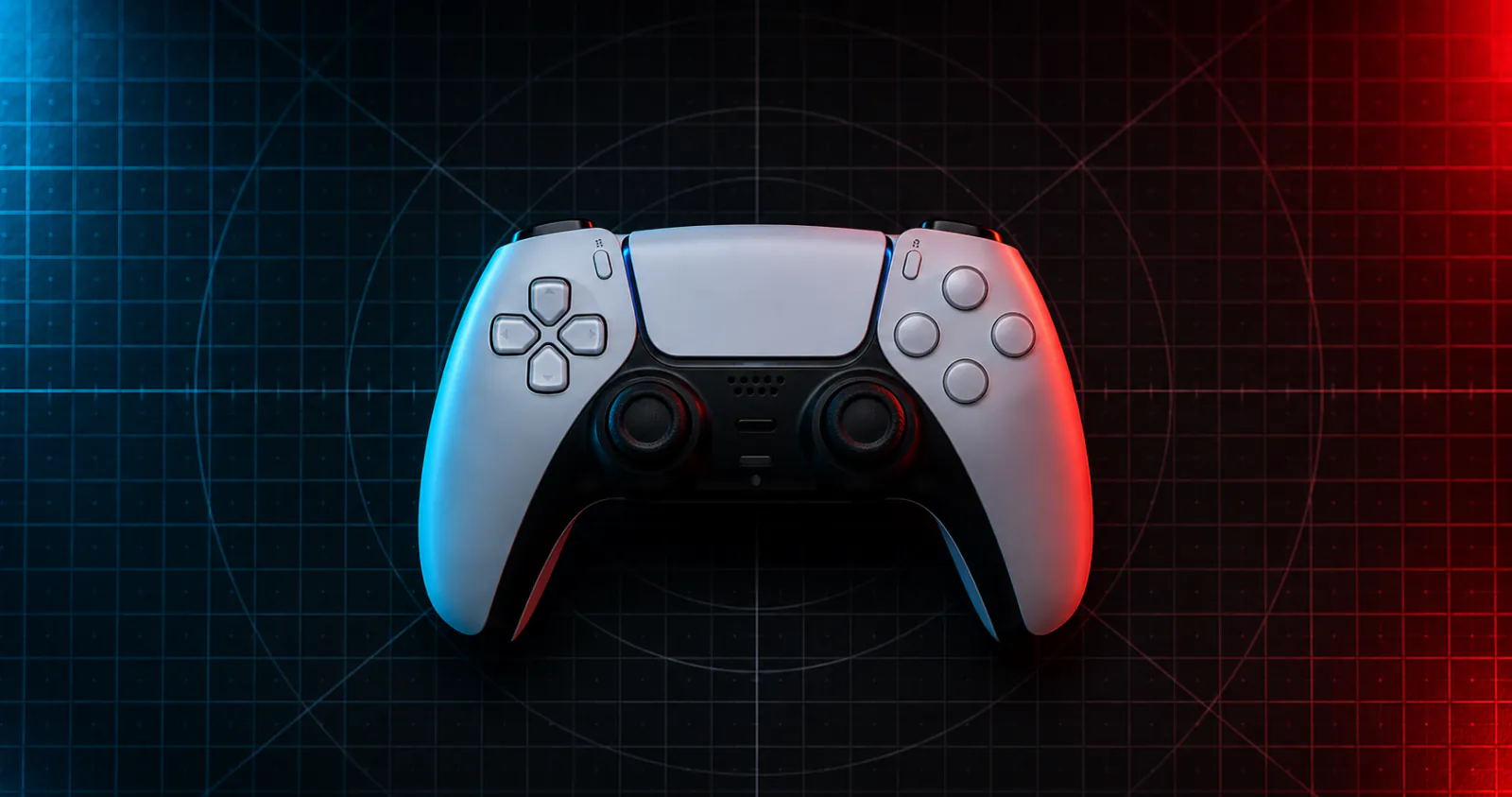
Esto es justo lo que buscan miles de jugadores en español cuando escriben calibrar mando ps5, y JoyCheck es esa herramienta de diagnóstico directamente en el navegador. Funciona sobre la API Gamepad del W3C en cualquier navegador moderno, lee los valores brutos del mando y muestra cada entrada en tiempo real sin que nada salga de tu ordenador.
Los cinco puntos clave
- Ni el DualSense ni el DualShock 4 tienen un menú de calibración de Sony, ni en la consola ni en PC. Lo que sí aceptan es una escritura de calibración no documentada que usan herramientas de terceros por WebHID.
- Lo que la mayoría de jugadores busca al decir “calibrar” es en realidad un diagnóstico: ver los valores brutos del mando antes de que la zona muerta del juego los oculte.
- La API Gamepad del W3C expone esos valores brutos desde 2014 en cualquier navegador, sin instalador, sin controlador adicional y sin cuenta de Sony.
- El DualSense Edge no usa sticks TMR: usa módulos de potenciómetro intercambiables sin soldar. El DualShock 4 y el DualSense estándar llevan sticks de potenciómetro soldados, cuyo módulo puede reemplazarse siguiendo la guía de iFixit [4].
- Si tu stick se descentra más de ±0,03 tras cinco segundos en reposo, el hardware está fuera de la especificación de fábrica.
Prueba tu mando ahora con el testeador de JoyCheck →
La API Gamepad del W3C expone cada mando conectado en cualquier navegador moderno como un conjunto normalizado de ejes y botones, sin necesidad de instalar ningún controlador [1]. Si la página de prueba de JoyCheck detecta tu mando, el hardware funciona correctamente, y cualquier capa de entrada del propio juego procesa esos datos después de que el navegador ya los ha leído.
¿Qué significa técnicamente “calibrar” un mando PS5?
Cuando alguien busca calibrar un mando PS5, en la mayoría de los casos no busca una corrección de fábrica, sino una verificación. Lo que la búsqueda realmente pide es una herramienta que muestre los valores sin filtrar del mando, para ver si un stick tiene drift, si un botón responde débil o si un gatillo no llega al recorrido completo.
La palabra “calibrar” se usa en el lenguaje cotidiano de forma más amplia que en el sentido técnico de metrología. Lo que en realidad necesitas es un diagnóstico, no un taller.
Una verdad incómoda que pocas guías mencionan: Sony no documenta ninguna calibración para el DualShock 4 ni para el DualSense. No hay menú en la consola ni herramienta oficial en PC. Lo que sí existe es un comando no documentado que reescribe el punto de reposo de los sticks; algunas herramientas de terceros lo usan por WebHID, y Sony ni lo publica ni lo respalda.
Esa escritura mueve el punto cero, no repara el potenciómetro desgastado: el drift vuelve a medida que la pista sigue perdiendo material. Lo que sí puede hacer una GUI de diagnóstico es decirte si el drift es lo bastante grave como para justificar cambiar el módulo del stick, o si el mando está técnicamente sano y solo la zona muerta de tu juego está mal ajustada.
¿Por qué Sony no ofrece una calibración oficial?
Microsoft sí ofrece una ruta oficial: la app de accesorios de Xbox para Windows incluye remapeo de botones, prueba de vibración y calibración real de sticks para el mando de Xbox estándar y el Elite Series 2, de forma gratuita y sin necesidad de abrir el mando.
Sony Interactive Entertainment sigue el camino contrario: la ruta oficial de soporte ante el drift lleva a la reparación o al reemplazo, y Sony no ofrece ninguna herramienta de calibración propia. Los umbrales de drift medidos para el DualSense y el procedimiento completo están en el test de mando PS5 [2]. Fuera de garantía, eso significa comprar un mando nuevo, enviar el mando a un centro de reparación autorizado de PlayStation, o cambiar el módulo del stick por tu cuenta. iFixit publica guías detalladas tanto para el DualShock 4 como para el DualSense.
La consecuencia práctica es que los jugadores de habla hispana terminan recurriendo a herramientas de terceros. Las tres más habituales son:
- gamepad-tester.com: implementación en JavaScript de la API Gamepad, funciona en el navegador, sin instalación.
- DS4Windows: instalador que hace que un DualShock 4 se presente en Windows como un mando de Xbox 360. Pensado sobre todo para juegos de PC sin soporte nativo de Sony.
- Steam Big Picture: la capa de entrada de Steam incluye una pantalla de calibración dentro del modo Big Picture.
JoyCheck trabaja en la misma categoría que gamepad-tester.com, con tres diferencias: resolución de la lectura (tres decimales en lugar de dos), detección de drift (una prueba de reposo de cinco segundos con umbral fijo, en vez de observación visual) y el alcance de compatibilidad de mandos, que se detalla en la sección siguiente.
¿Cómo lee el navegador mi mando PS5 (o cualquier control)?
La API Gamepad del W3C es la especificación que usan los navegadores para exponer los mandos conectados a JavaScript. Es Candidate Recommendation desde 2017, está implementada en todos los navegadores principales desde 2014 (a partir de Chrome 35), y es el pilar técnico de cualquier herramienta seria de diagnóstico de mandos en el navegador.
En cuanto conectas un mando, sea por USB o por Bluetooth, el navegador lo expone como un objeto Gamepad accesible mediante navigator.getGamepads(). Dos propiedades son las que importan para el diagnóstico:
axes: una lista de valores decimales para las entradas analógicas. En el DualSense y el DualShock 4, el patrón habitual es: índice 0 = stick izquierdo eje X, índice 1 = stick izquierdo eje Y, índice 2 = stick derecho eje X, índice 3 = stick derecho eje Y. Cada valor va de -1,0 a 1,0, con 0,0 como posición de reposo.
buttons: una lista de objetos GamepadButton, cada uno con pressed (booleano) y value (decimal de 0,0 a 1,0). En los botones digitales, value es binario. En los gatillos analógicos, value refleja la profundidad real de la pulsación.
JoyCheck lee estas propiedades en un bucle requestAnimationFrame, el patrón de sondeo que describe la referencia de MDN sobre la API Gamepad [3], así que la lectura se actualiza a la misma frecuencia de renderizado del navegador, normalmente 60 Hz en un monitor de 60 Hz y 120 Hz en una pantalla de 120 Hz. El propio DualSense reporta su estado a aproximadamente 250 Hz por USB y 125 Hz por Bluetooth, según los desmontajes de iFixit.
La ventaja clave de esta arquitectura es que ves los valores brutos de entrada antes de que la zona muerta del propio juego actúe sobre ellos. La mayoría de los juegos aplican una zona muerta de entre 0,15 y 0,25, así que ocultan cualquier movimiento del stick por debajo de ese umbral.
Si tu stick tiene un drift de 0,04 en reposo, el juego lo absorbe en silencio. Una GUI de diagnóstico muestra ese 0,04 de todas formas, y con eso tienes claridad.
El drift del stick es, en casi todos los casos, desgaste mecánico y no un problema de ajuste de fábrica; el software puede enmascararlo, pero nunca calibrarlo de forma permanente. Con la lectura en bruto lo ves seis meses antes de que tu juego reaccione.
Taimoor Bamazai, fundador de JoyCheck
¿Cómo diagnosticar tu mando PS5 en el navegador en 30 segundos?
Diagnosticar tu mando PS5 en el navegador toma unos 30 segundos y sigue el mismo proceso que usa JoyCheck: conectar, pulsar un botón para activar la lectura, mover cada stick y gatillo, y comparar los valores en pantalla contra el rango esperado. Cualquier herramienta basada en la API Gamepad sigue en esencia estos mismos pasos.
- Abre JoyCheck en Chrome, Firefox, Edge o Safari. Safari en iOS soporta la API Gamepad para mandos MFi, pero el soporte para modelos DualSense es irregular. Para probar un DualSense, el escritorio es más fiable.
- Conecta el mando por cable USB-C o emparejándolo por Bluetooth. El DualSense usa USB-C; el DualShock 4 usa Micro-USB.
- Pulsa cualquier botón. La API Gamepad no expone el mando a JavaScript hasta que interactúas con él una vez, por motivos de seguridad del navegador. Con un botón basta.
- Observa la lectura en vivo. Verás los cuatro ejes de los sticks y cada botón en tiempo real. Los cuatro botones de acción quedan mapeados en los índices 0 a 3 según el estándar del W3C.
- Haz la prueba de reposo. Deja el mando quieto sobre una mesa plana durante cinco segundos, sin tocarlo. Lee los valores X e Y de ambos sticks. Si un valor se sale de ±0,03, ese stick tiene drift medible.
- Pulsa cada botón para comprobar la respuesta. Cada pulsación debería mostrar 1,0 en el diagnóstico. Un valor por debajo de 1,0 apunta a un microswitch desgastado.
- Mueve L2 y R2 en todo su recorrido. Ambos gatillos deben ir de 0,0 (soltado) a 1,0 (a fondo). Un gatillo que se estanca en 0,93 indica un potenciómetro gastado o un sensor Hall desgastado.
Todo el proceso dura unos 30 segundos y responde a la única pregunta que importa: ¿sigue el hardware dentro de especificación, o no?
¿Qué valores indican que el mando funciona bien?
Tres medidas concretas determinan si un mando de PS5 sigue dentro de la especificación de fábrica: el umbral de drift del stick en reposo, la zona muerta que aplica el propio juego, y la frecuencia de sondeo del mando, la más técnica y la menos relevante para un diagnóstico rápido.
Umbral de drift del stick. Un stick nuevo de DualSense se centra en reposo por debajo de ±0,005; un DualShock 4 nuevo se comporta de forma parecida. A medida que el potenciómetro se desgasta, el valor en reposo sube.
El umbral en el que los jugadores empiezan a notar el drift dentro del juego ronda ±0,05, porque a partir de ahí la mayoría de las zonas muertas por defecto ya no lo esconden. El umbral en el que las guías de reparación recomiendan cambiar el módulo del stick ronda ±0,10, porque a partir de ahí incluso una zona muerta amplia deja pasar un desplazamiento de entrada medible.
Zona muerta. La zona muerta es un rango de software alrededor de la posición de reposo en el que las entradas se ignoran. La define el juego, no el mando.
Una zona muerta pequeña (por debajo de 0,10) da un control preciso en movimientos suaves, pero deja al descubierto cualquier drift. Una zona muerta grande (por encima de 0,25) oculta el drift, pero se siente menos preciso. Una GUI de calibración muestra el valor bruto antes de que cualquier zona muerta actúe sobre él.
Frecuencia de sondeo. La frecuencia de sondeo describe cada cuánto reporta el mando su estado al equipo. El DualSense sondea a aproximadamente 250 Hz por USB y 125 Hz por Bluetooth, según los desmontajes de iFixit.
El navegador muestrea ese flujo a la frecuencia de renderizado (normalmente 60 Hz). Para el diagnóstico es suficiente, porque el ojo no distingue variaciones más rápidas. Para juego competitivo la frecuencia de sondeo importa más, pero ninguna GUI de calibración puede modificarla.
¿Por qué se produce el drift en el stick de un mando PS5 (TMR, Hall-effect, potenciómetro)?
El drift que mide una GUI de calibración es, en casi todos los casos, un problema de desgaste de hardware. La causa depende de la tecnología del stick que lleve montada el mando en concreto, y hoy existen exactamente tres tipos en los mandos de PlayStation y equivalentes.
| Tipo de stick | Presente en | Vía de desgaste | Vida útil típica |
|---|---|---|---|
| Potenciómetro | DualShock 4, DualSense estándar, Joy-Con, mando de Xbox estándar | El cursor desgasta la pista resistiva | 2.000.000 ciclos de funcionamiento (dato de Alps para el RKJXV) |
| Efecto Hall | 8BitDo Ultimate, GuliKit KK3 Max, algunos módulos premium de terceros para DualSense | Sin contacto, magnético, sin desgaste por contacto | Sin cifra de horas publicada |
| TMR (magnetorresistencia por túnel) | Mandos de terceros premium desde 2024 y módulos de recambio | Sin contacto, más sensible que el efecto Hall | Sin cifra de horas publicada |
Si un diagnóstico muestra drift persistente fuera del periodo de garantía en un DualSense estándar o un DualShock 4, el módulo del stick está desgastado mecánicamente. Las piezas de repuesto cuestan entre 15 y 25 euros, y la guía de iFixit para el reemplazo del stick del DualSense está clasificada como dificultad “moderada”. La alternativa es sustituir el mando completo.
El DualSense Edge no sale de fábrica con sticks TMR. Su respuesta al drift es otra: módulos de stick de potenciómetro que se cambian sin soldar, y existen módulos Hall-effect y TMR de terceros tanto para el Edge como para el DualSense estándar. Si un Edge muestra drift dentro de la garantía, contacta con el soporte oficial de PlayStation.
¿Qué no puede reparar una GUI de calibración?
Una GUI de calibración es un diagnóstico, no un taller. Te dice si el hardware sigue reportando valores precisos, y ese es su único trabajo, bien delimitado. Hay toda una categoría de problemas del mando que caen en otros subsistemas o en otras rutas de reparación:
- Fallos de emparejamiento por Bluetooth. Se resuelven desde la configuración de Bluetooth del sistema operativo, no desde el mando.
- Problemas en el puerto de carga. Solo se ven en el comportamiento de carga por USB, no en el diagnóstico de entradas.
- Motores de vibración defectuosos. Se pueden probar con rumble, pero no se reparan por software.
- Problemas de micrófono o altavoz en el DualSense. Son otro subsistema y otra vía de diagnóstico.
Si JoyCheck reporta valores precisos y el problema sigue apareciendo dentro del juego, la causa está por encima del mando. Puede ser un fallo de controlador, una capa de Steam Input superpuesta, o una zona muerta del propio juego demasiado ajustada. Probar en un segundo equipo ayuda a acotar el problema rápido.
Con años de diagnóstico de hardware en periféricos de PC y mandos de videojuegos, la prueba en el navegador aclara muchos casos de drift reportados antes de que nadie coja un destornillador. Lo único que cuenta es lo que el mando envía físicamente, y el navegador lee exactamente eso.
Taimoor Bamazai, fundador, Elites Algorithm
Más respuestas sobre mandos compatibles y privacidad están en las preguntas frecuentes. Para entender el funcionamiento técnico completo, visita cómo funciona JoyCheck.
¿Funciona JoyCheck también con mandos de Xbox y Switch en español?
Sí. JoyCheck lee cualquier mando que exponga la API Gamepad del W3C, sin importar el idioma del sistema operativo. Eso incluye el DualSense, el DualShock 4, el mando de Xbox, el Pro Controller de Nintendo Switch, los Joy-Con emparejados y la mayoría de mandos genéricos de PC con el mismo mapeo estándar de sticks, botones y gatillos.
El mapeo estándar de la API Gamepad (sticks, botones de acción, gatillos, hombros, start y select) se mantiene igual entre modelos, así que la interfaz de JoyCheck no cambia según el mando que conectes. Si tu sistema reconoce el mando, JoyCheck lo lee.
Fuentes y referencias
- Especificación de la API Gamepad, W3C. El estándar del W3C que define el rango normalizado de los ejes analógicos (-1,0 a +1,0) y la interfaz de sondeo que implementa cada navegador moderno para mandos conectados.
- Soporte de PlayStation: accesorios y mandos. Documentación oficial de Sony sobre el soporte de mandos y la ausencia de una interfaz de calibración de hardware para DualShock y DualSense.
- MDN Web Docs: API Gamepad. Referencia de Mozilla sobre la lectura de mandos en el navegador y el sondeo por fotograma de animación.
- iFixit, desmontaje del DualSense. Guías paso a paso para el reemplazo del módulo del stick del DualSense, incluyendo el patrón de desgaste del potenciómetro y los módulos de repuesto de efecto Hall.
Preguntas frecuentes sobre calibrar un mando PS5 en el navegador
¿Qué es una GUI de calibración de mando PS5?
Es una herramienta de diagnóstico que muestra en tiempo real los valores reales que envía tu mando de PlayStation. No modifica el hardware del mando ni escribe nada en él; la escritura de calibración que usan algunas herramientas por WebHID es otra ruta, no documentada por Sony. Te dice si el stick, los botones y los gatillos reportan valores correctos, para que decidas entre reparar o cambiar el mando.
¿Cómo pruebo mi mando PS5 en el navegador?
Abre JoyCheck en un navegador moderno, conecta el mando por USB o Bluetooth y pulsa cualquier botón para activar la lectura. La API Gamepad del W3C expone entonces el mando a la página, y verás valores en vivo de los sticks, los botones y los gatillos. La prueba completa dura unos 30 segundos.
¿Por qué tiene drift mi mando PS5?
El DualSense estándar usa sticks de potenciómetro, cuyo cursor desgasta la pista resistiva con el tiempo. Cuando el cursor se desgasta, la posición de reposo del stick reporta un valor distinto de cero, que el juego interpreta como una entrada real. Es desgaste mecánico, no un fallo de calibración.
¿El drift del DualSense es un problema de hardware o de software?
Casi siempre de hardware. El software puede disimular el drift ajustando la zona muerta, pero el desgaste del sensor es mecánico. Una GUI de calibración lo confirma mostrando el valor bruto antes de que actúe cualquier zona muerta. Si el valor en reposo está fuera de ±0,03, el hardware está desgastado.
¿Cómo soluciono el drift sin cambiar de mando?
La respuesta honesta es que casi nunca se soluciona por completo, porque el desgaste es mecánico. Limpiar la mecánica del stick con alcohol isopropílico resuelve una parte pequeña de los casos, cuando hay polvo o grasa bajo la funda de goma. La solución real es cambiar el módulo del stick, con piezas de 15 a 25 euros y la guía de iFixit para el DualSense.
¿JoyCheck funciona también con DualShock 4, Xbox y Joy-Con?
Sí. JoyCheck lee cualquier mando que exponga la API Gamepad del W3C. Eso incluye el DualSense, el DualShock 4, el mando de Xbox, el Pro Controller de Switch, los Joy-Con emparejados, modelos 8BitDo y la mayoría de mandos genéricos de PC compatibles con HID.
¿JoyCheck envía los datos de mi mando a un servidor?
No. JoyCheck funciona por completo en el navegador mediante la API Gamepad. No hay ninguna llamada de analítica sobre las entradas del mando, ningún envío de resultados de diagnóstico y ninguna cuenta. Cierras la pestaña y la sesión desaparece, porque el único tráfico de red es la carga inicial de la página.
Prueba tu mando en el navegador
Sin instalación, sin cuenta. Tus entradas nunca salen de tu dispositivo.