Calibrar Control Xbox: Cómo Recalibrar Sticks y Gatillos, y Saber Cuándo Ya No Alcanza
La herramienta de recalibración de la app Accesorios de Xbox vuelve a fijar sticks y gatillos, en consola y en PC. Según Microsoft, no corrige el drift causado por el desgaste normal.
Calibrar control Xbox One y Series X|S con la herramienta oficial de Microsoft: qué recalibra, qué no arregla y cómo medir el resultado en el navegador.
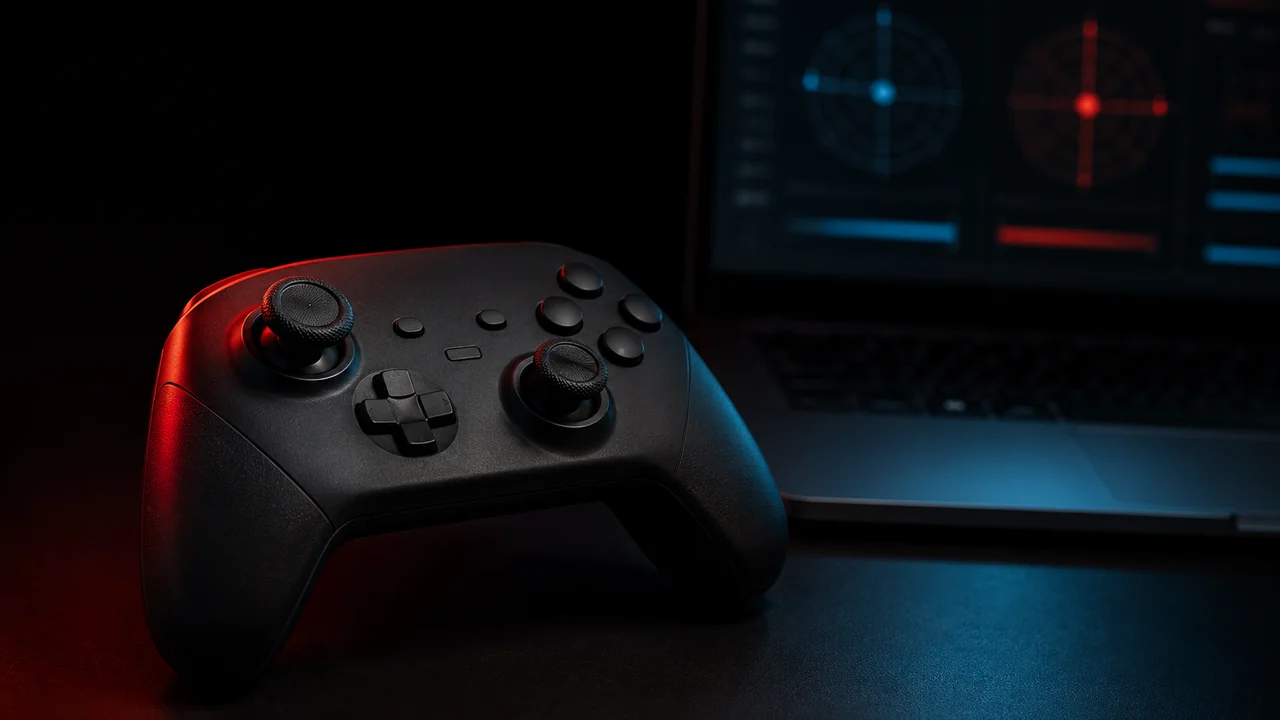
Calibrar control Xbox One o Series X|S (o mando, en España) no requiere instalar nada de terceros. Microsoft, el fabricante de Xbox, incluye una herramienta oficial de recalibración de sticks y gatillos en la app Accesorios de Xbox, la misma app que actualiza el firmware en consola y en Windows [1]. Funciona igual para los dos, siempre que la app muestre la opción con tu control conectado.
Microsoft también escribe, en la misma página, lo que la herramienta no puede arreglar. Esa frase decide si inviertes diez minutos bien o recalibras en vano un módulo de stick que ya está gastado.
Los cinco puntos clave
- La app Accesorios de Xbox trae una herramienta oficial que recalibra sticks y gatillos, en consola y PC [1].
- Microsoft avisa que no resuelve el drift causado por el desgaste normal del stick [1].
- Solo nombra dos modelos: el Control inalámbrico Xbox de Series X|S y One, y el Elite Series 2 [1].
- Calibrar mueve el punto cero. Una zona muerta lo esconde. Son dos intervenciones distintas.
- Mide el valor en reposo antes y después en el navegador. Ese número decide el siguiente paso.
Prueba tu control ahora con el test de mando en el navegador →
¿Qué hace realmente la herramienta oficial para calibrar un control Xbox?
La herramienta de recalibración vuelve a fijar la posición de reposo de los sticks y el punto cero de los gatillos según el estado actual del hardware. Corrige desviaciones pequeñas y es el paso previsto después de una reparación por tu cuenta. No repara potenciómetros gastados, porque calibrar es software y el desgaste es mecánica.
Microsoft documenta la función como una herramienta de autocalibración para sticks y gatillos y pone el límite en una nota propia: “Con esta herramienta de recalibración no se pueden resolver todos los problemas con los sticks o los gatillos, incluyendo el derrape debido al desgaste normal”. La lista de modelos compatibles tiene solo dos entradas: el Control inalámbrico Xbox y el Elite Series 2 [1].
Fuente: Soporte de Xbox, Uso de la herramienta de recalibración de accesorios de Xbox
Para una reparación casera la herramienta es obligatoria. Microsoft indica que debe usarse después de reemplazar la base y la placa de circuito del control, y en ese caso recomienda recalibrar ambos sticks, no solo el que tocaste [1].
Una observación sobre la página en español. Revisé las ediciones es-MX y es-ES el 14 de septiembre de 2026 y las dos traen el mismo texto traducido por máquina: la sección de sticks se titula “Volver a calibrar los palos”, el drift aparece como “derrape” y un mismo párrafo alterna “control”, “mando” y “controlador”. Los pasos son correctos, pero quien busque calibrar mando Xbox en español encuentra la guía peor de lo que la función merece.
¿Qué controles Xbox tienen la herramienta de recalibración?
Solo dos, según la lista de Microsoft: el Control inalámbrico Xbox, el control estándar de Series X, Series S y Xbox One, y el Elite Series 2 [1]. Microsoft no separa por generación ni por número de modelo. La prueba definitiva la haces tú: si “Opciones de recalibración” aparece en la app con tu control conectado, está soportado; si no aparece, no lo está.
| Control inalámbrico Xbox (Series X|S, One) | Xbox Elite Series 2 | Xbox 360, One sin Bluetooth y terceros | |
|---|---|---|---|
| Herramienta oficial de recalibración | Sí, en la app Accesorios de Xbox [1] | Sí [1] | Microsoft no los nombra en su lista [1] |
| Qué recalibra | Sticks y gatillos, izquierdo y derecho | Sticks y gatillos, izquierdo y derecho | Nada desde la app |
| Qué no arregla | Drift por desgaste normal [1] | Drift por desgaste normal [1] | Sin acceso al firmware del stick |
| Capa adicional de ajuste | Ninguna: la zona muerta se decide por juego | Curvas de sensibilidad por perfil | Zona muerta en el juego o en Steam Input |
| Siguiente paso si el drift vuelve | Garantía, o cambio del módulo | Cambio del módulo; el precio lo justifica | Zona muerta, y después reemplazo |
En los tres casos, lo que queda después del ajuste es el mismo desgaste mecánico. Si juegas en PlayStation, la guía para calibrar mando PS5 en el navegador explica el otro camino.
¿Cómo sé si mi control Xbox necesita calibración?
Por un valor en reposo que no es cero. Suelta los dos sticks, espera cinco segundos y lee los ejes en el navegador. Si el personaje se mueve solo, o si el test muestra un valor fijo con el stick suelto, el hardware reporta un desvío que el juego toma como una orden: eso es el drift del control Xbox.
Los tres rangos que usamos en JoyCheck:
- Sano. X e Y entre 0,00 y 0,03 en reposo. No hagas nada.
- Tratable con calibración. X o Y entre 0,05 y 0,15. Aquí la herramienta de Microsoft tiene sentido.
- Falla de hardware. X o Y por encima de 0,15. El potenciómetro está gastado y el software ya no lo recupera.
Tres síntomas apuntan a causas distintas: un desvío lento y constante hacia un lado es el caso clásico para recalibrar. Saltos irregulares suelen ser suciedad bajo la goma del stick: limpia primero y calibra después. Un gatillo que se activa con un roce, o que nunca llega al fondo, tiene su propia recalibración [1].
¿Cómo calibrar el control Xbox One o Series X|S en la consola?
Desde la app Accesorios de Xbox, preinstalada en Xbox One, Series X y Series S. El proceso toma unos dos minutos por stick. El orden importa: primero el firmware y después la calibración, porque Microsoft pide comprobar la actualización antes de recalibrar [1].
Estos son los pasos, tal como los documenta Microsoft:
- Pulsa el botón Xbox para abrir la guía. En Perfil y sistema, entra en Configuración, Dispositivos y conexiones, Controles y auriculares [1].
- Abre la app Accesorios de Xbox y, en la pantalla de tu control, selecciona ”…” para ver los detalles del dispositivo.
- Comprueba si hay una actualización de firmware. Si la hay, instálala primero.
- Selecciona Opciones de recalibración.
- Elige el stick que quieres recalibrar, izquierdo o derecho.
- Sigue las instrucciones en pantalla hasta que aparezca “Calibración completada” [1].
Para los gatillos el camino es el mismo: en el paso cinco eliges el gatillo izquierdo o derecho en lugar de un stick [1]. Después de cambiar la placa de circuito, Microsoft recomienda recalibrar ambos sticks y ambos gatillos, no solo el que fallaba.
¿Cómo calibrar un control Xbox en PC?
Igual, con la misma app descargada desde la Microsoft Store, en Windows 10 y 11 [2]. Conecta el control por cable USB si toca actualizar el firmware; por Bluetooth la actualización es menos fiable. El menú dentro de la app es idéntico al de la consola.
Dos herramientas de Windows se confunden con esto. El panel joy.cpl tiene su propio asistente, pero guarda el resultado en el registro de Windows y solo lo leen los juegos DirectInput. Los juegos XInput, casi todos desde 2014, leen el stick en bruto y aplican su propia zona muerta, así que ese asistente no toca nada dentro del control.
Steam Input es la otra capa: ajusta la zona muerta por juego, antes de que el juego vea el control, con cualquier control Xbox desde el de Xbox 360 [4]. Solo aplica a juegos lanzados desde Steam.
La diferencia merece una frase propia. Calibrar mueve el punto cero dentro del control; una zona muerta lo deja quieto e ignora todo lo que queda por debajo. Una corrige la fuente, la otra la esconde, y solo la primera actúa en cualquier juego.
El test de zona muerta muestra como número cuánto oculta tu zona muerta actual.
¿Se puede calibrar un control Xbox en línea desde el navegador?
No, y saberlo te ahorra una decepción. Un navegador puede medir un control, pero no puede escribir nada dentro de él. La API Gamepad del W3C es una interfaz de solo lectura: entrega ejes, botones y gatillos, y no tiene ningún comando que guarde una calibración en el dispositivo [3].
Las páginas que prometen “calibración en línea” o te muestran los valores, que sigue siendo una medición, o aplican una zona muerta dentro de su propia página, que fuera de ella no sirve.
En un control Xbox, la escritura real solo ocurre desde la app Accesorios de Xbox [1]. Lo que sí funciona es la combinación: mide en el navegador, calibra en la app, vuelve a medir.
¿Cómo mido el drift antes y después de recalibrar?
Con un test que muestre los valores brutos de los ejes antes de que actúe cualquier zona muerta. Eso hace la API Gamepad en cualquier navegador moderno, sin controlador y sin instalación: el navegador expone navigator.getGamepads() y la página lee ese objeto varias veces por segundo [6]. Ves el número que recibe el juego, no el resultado de un suavizado.
Así se mide limpio:
- Abre el test de mando de JoyCheck y conecta el control por USB-C o Bluetooth.
- Pulsa cualquier botón para que el navegador active el dispositivo.
- Suelta los dos sticks durante cinco segundos y anota X e Y de cada uno.
- Recalibra en la app Accesorios de Xbox.
- Repite la medición y compara las dos cifras.
“Un control que puedes medir es un control que puedes reparar. Uno del que solo tienes una sensación es uno que reemplazas antes de tiempo, y una lectura de treinta segundos en reposo es lo que rompe ese patrón,” dice Taimoor Bamazai, fundador de Elites Algorithm.
Mide por cable si puedes. Por Bluetooth el control reporta su estado con menos frecuencia que por USB, y esa diferencia puede tapar un drift pequeño dentro del ruido de la lectura. Si solo puedes probar inalámbrico, observa la lectura diez segundos en vez de fiarte de un solo valor.
El test del navegador tiene límites. Solo lee lo que reporta la API Gamepad, así que no muestra la versión del firmware ni la carga de la batería, y no detecta un cable con falso contacto.
¿Qué hago si el drift sigue después de calibrar?
Recorre la lista de causas antes de gastar dinero. Microsoft propone su propio orden: actualizar el firmware, reiniciar el control manteniendo el botón Xbox entre cinco y diez segundos, revisar la zona muerta del juego afectado, probar el control en otro dispositivo y, si usas cable, probar con otro cable USB [1].
Dos de esos pasos separan hardware de software. Si el problema aparece en un solo juego, es la zona muerta de ese juego y no tu control. Si aparece en varios dispositivos, es el hardware.
Si después de limpiar, actualizar y recalibrar el valor sigue lejos de cero, el potenciómetro está gastado. Ningún ajuste de software ayuda a partir de ahí, y la decisión pasa a ser de costo. El desmontaje para cambiar el módulo está documentado por iFixit para el Control inalámbrico Xbox [5].
| Situación | Siguiente paso razonable |
|---|---|
| Valor en reposo vuelve a cero tras calibrar | Listo, no hagas nada más |
| El drift vuelve en días y el control está en garantía | Pide el reemplazo a Microsoft [1] |
| El drift vuelve, sin garantía, y sabes soldar | Cambia el módulo del stick y recalibra después [1][5] |
| El drift vuelve, sin garantía, y no sueldas | Servicio técnico o control nuevo |
| Solo falla en un juego | Ajusta la zona muerta de ese juego |
Si ya piensas en un control nuevo, los sticks de efecto Hall y TMR no tienen contacto físico y no se desgastan como un potenciómetro. La escalera completa de reparación del drift compara las opciones, y la guía en inglés sobre calibrar el control Xbox amplía cada método con precios y tiempos.
Fuentes y referencias
- Soporte de Xbox: Uso de la herramienta de recalibración de accesorios de Xbox. Documentación propia de Microsoft: modelos compatibles, ruta de menú, nota sobre el desgaste y lista de resolución de problemas. Leída el 14 de septiembre de 2026 en es-MX y es-ES.
- Microsoft Xbox Support, Configure Xbox Accessories app. Documentación oficial de la app en consola y Windows.
- Especificación de la API Gamepad, W3C. El estándar de solo lectura que define los ejes normalizados y el sondeo que implementa cada navegador.
- Valve, documentación de Steam Input. Configuración por juego y tratamiento de la zona muerta dentro del cliente de Steam.
- iFixit: Xbox Wireless Controller. Guías de desmontaje y repuestos para el cambio del módulo del stick.
- MDN Web Docs: Navigator.getGamepads(). Referencia de implementación en el navegador.
Guías relacionadas: Calibrar mando PS5 en el navegador cubre el camino de PlayStation. Stick drift explicado es la escalera de reparación completa. Test de mando PS5 muestra los umbrales medidos del DualSense.
Preguntas frecuentes sobre calibrar un control Xbox
¿Puedo calibrar mi control Xbox sin PC?
Sí. La app Accesorios de Xbox viene preinstalada en Xbox One, Series X y Series S, y trae la misma herramienta de recalibración que la versión de Windows. Llegas a ella con el botón Xbox, luego Perfil y sistema, Configuración, Dispositivos y conexiones, Controles y auriculares. Solo necesitas una PC si no tienes acceso a una consola.
¿Calibrar el control arregla el drift en Xbox?
Solo cuando la desviación es pequeña. Microsoft escribe en su propia página que la herramienta no resuelve todos los problemas de sticks y gatillos, incluido el drift por desgaste normal. Si el valor en reposo vuelve a moverse después de recalibrar, el potenciómetro está desgastado y el arreglo real es cambiar el módulo del stick.
¿Qué controles Xbox admite la herramienta de calibración?
Según Microsoft, solo el Control inalámbrico Xbox y el Control inalámbrico Xbox Elite Series 2. Microsoft no nombra el control de Xbox 360, el Elite Series 1 ni controles de otras marcas. Para esos, la única vía por software es la zona muerta dentro del juego o en Steam Input.
¿Cuál es la diferencia entre calibrar y poner una zona muerta?
Calibrar mueve el punto cero dentro del propio control y después aplica en cualquier juego. Una zona muerta deja el punto cero donde estaba e ignora todo valor por debajo de un umbral, casi siempre solo dentro de un juego o de Steam. Una corrige la fuente; la otra la esconde.
¿Tengo que recalibrar después de cambiar el módulo del stick?
Sí. Microsoft nombra la recalibración como el paso final de una reparación por tu cuenta y pide usarla después de reemplazar la base y la placa de circuito. En ese caso recomienda recalibrar ambos sticks, no solo el que cambiaste, porque las referencias se guardan juntas.
¿Por qué mi control Xbox vuelve a tener drift justo después de calibrar?
Porque la calibración fija una referencia nueva y no deshace el desgaste. Si la pista resistiva del potenciómetro está gastada, el valor en reposo se aleja otra vez del centro recién guardado. Mide el valor en el navegador antes y después: verás la diferencia como un número, no como una sensación.
¿La app Accesorios de Xbox también calibra los gatillos?
Sí. Los gatillos tienen su propia opción de recalibración en el mismo menú. En Opciones de recalibración eliges el gatillo izquierdo o derecho en lugar de un stick. Sirve cuando un gatillo se activa con apenas tocarlo o ya no llega al recorrido completo.
Prueba tu control en el navegador
Sin instalación, sin cuenta. Tus entradas nunca salen de tu dispositivo.